
 Все для перемоги
  Відеоспостереження
  Домофони
  Сигналізація
  Контроль доступу
  Розумний дім
  Мережеве обладнання
  Електроживлення
  Металодетектори
  Аксесуари
  Акції
Акції  Розпродаж
 Підключити камеру Reolink до реєстратора Dahua можна за протоколом ONVIF або RTSP .
Для початку необхідно:
- Активувати камеру Reolink через мобільний додаток та підключити до Вашої мережі за допомогою нашої інструкції: "Як підключити Wi-Fi камеру Reolink через мобільний додаток ".
- Проініціалізувати реєстратор і підключити до тієї ж мережі, що і камеру Reolink.
Розглянемо підключення до реєстратора. Підключити камеру Reolink можна через веб-інтерфейс або через реєстратор (підключивши до нього монітор).
Підключення через веб-інтерфейс за протоколом ONVIF:
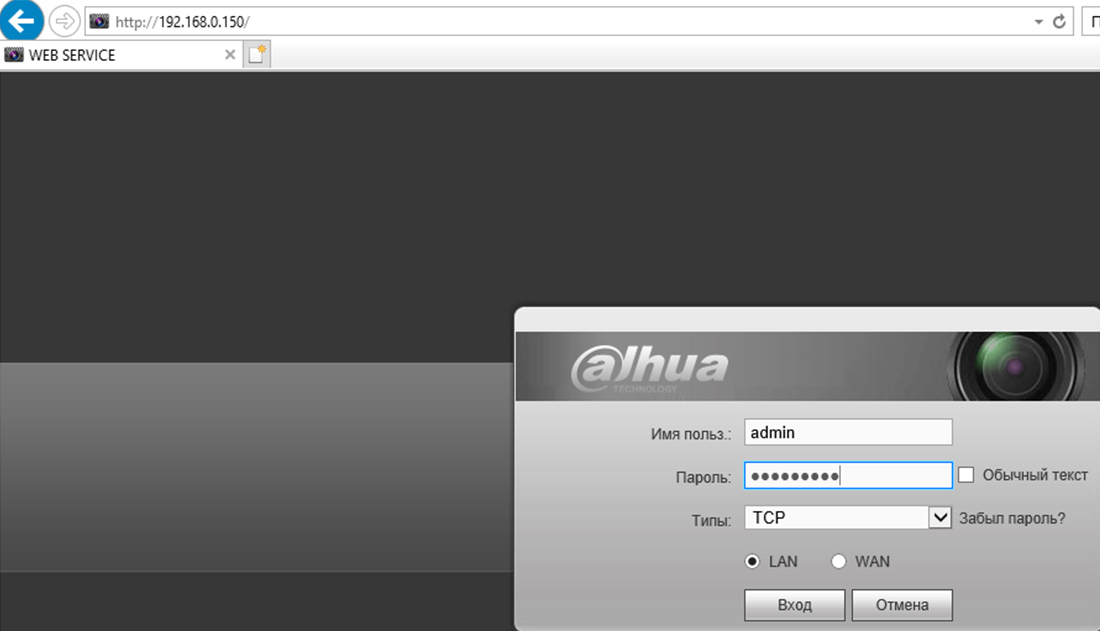
Заходимо за адресою реєстратора та вводимо логін та пароль.
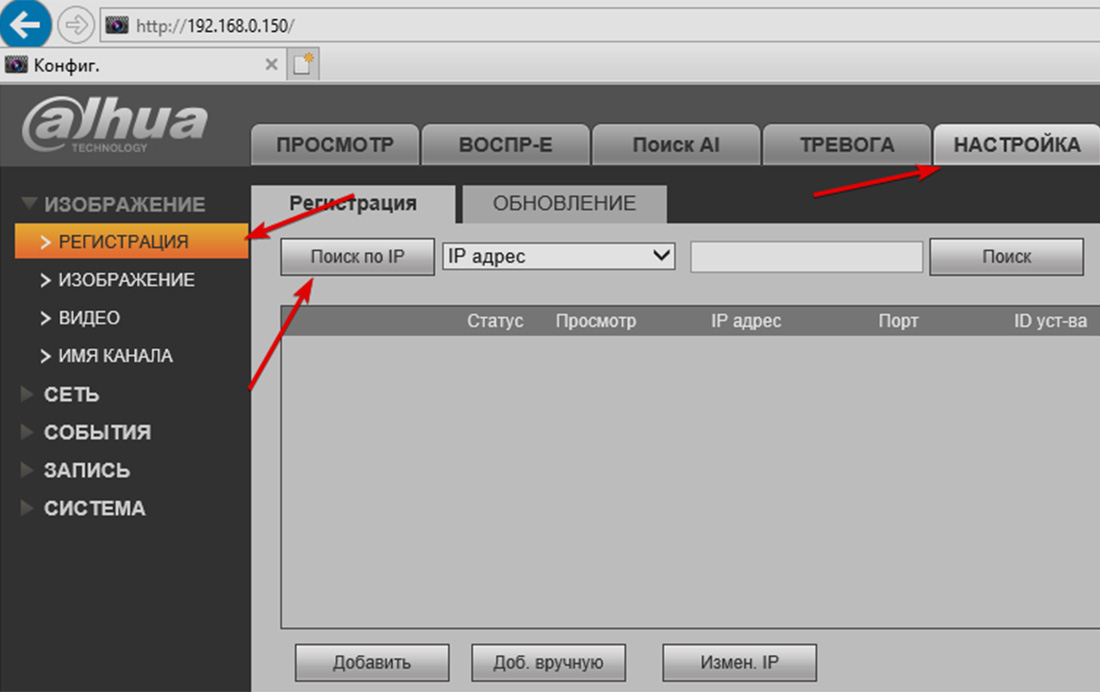
Далі заходимо в Установки > Реєстрація та натискаємо Пошук по IP .
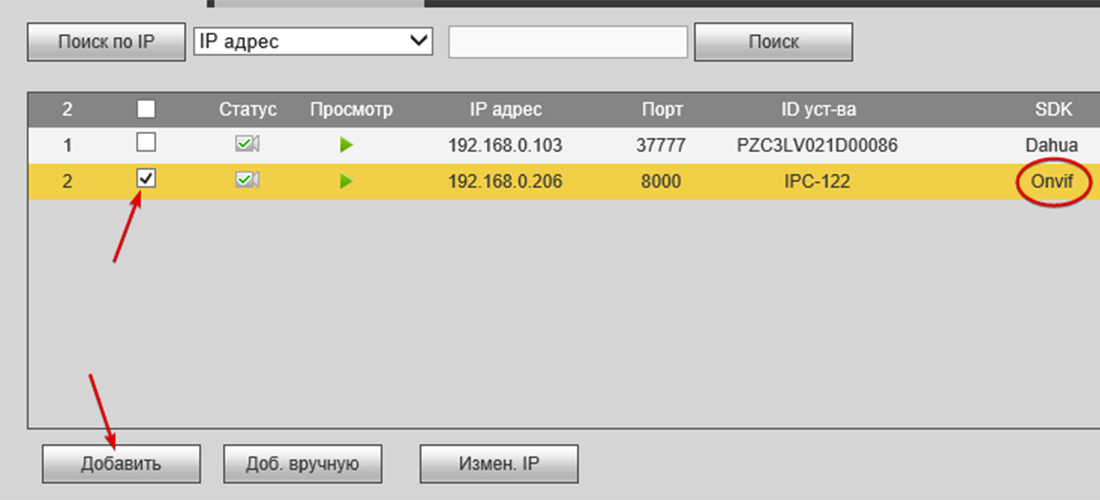
Вибираємо нашу камеру, поставивши галочку, бачимо, що вона додається за протоколом ONVIF і натискаємо Додати .
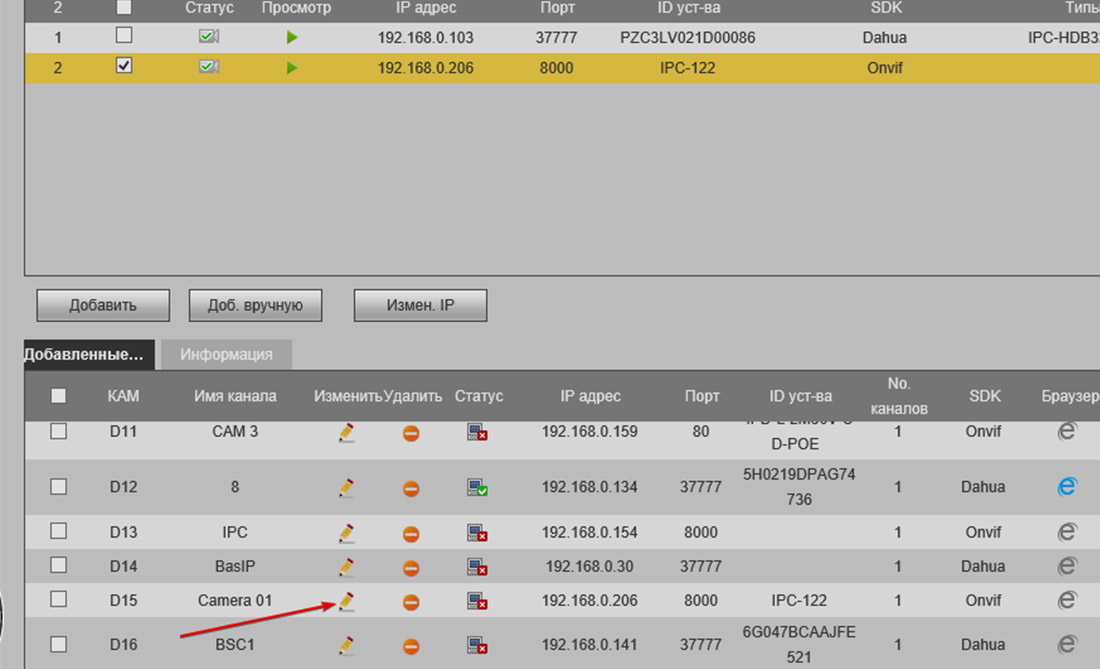
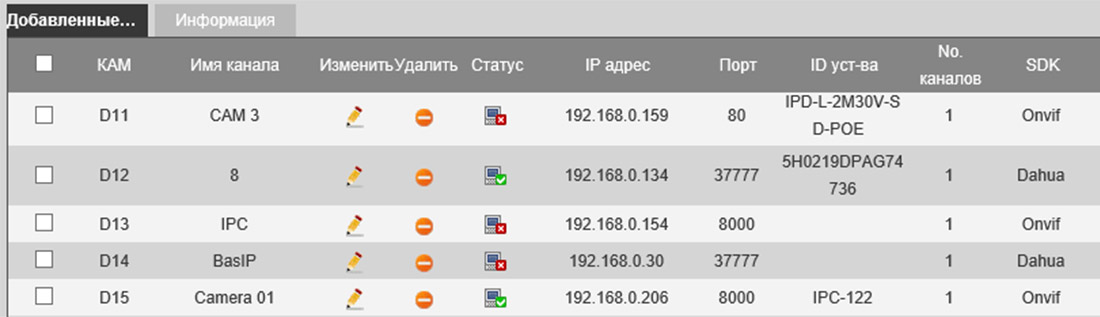
Стандартно камера додається з паролем Admin . Якщо у Вас стоїть інший пароль на камері після додавання, шукаємо її внизу в доданих пристроях і натискаємо знак олівця для зміни параметрів.
Змінюємо пароль камери на встановлений при ініціалізації камери та натискаємо Зберегти .
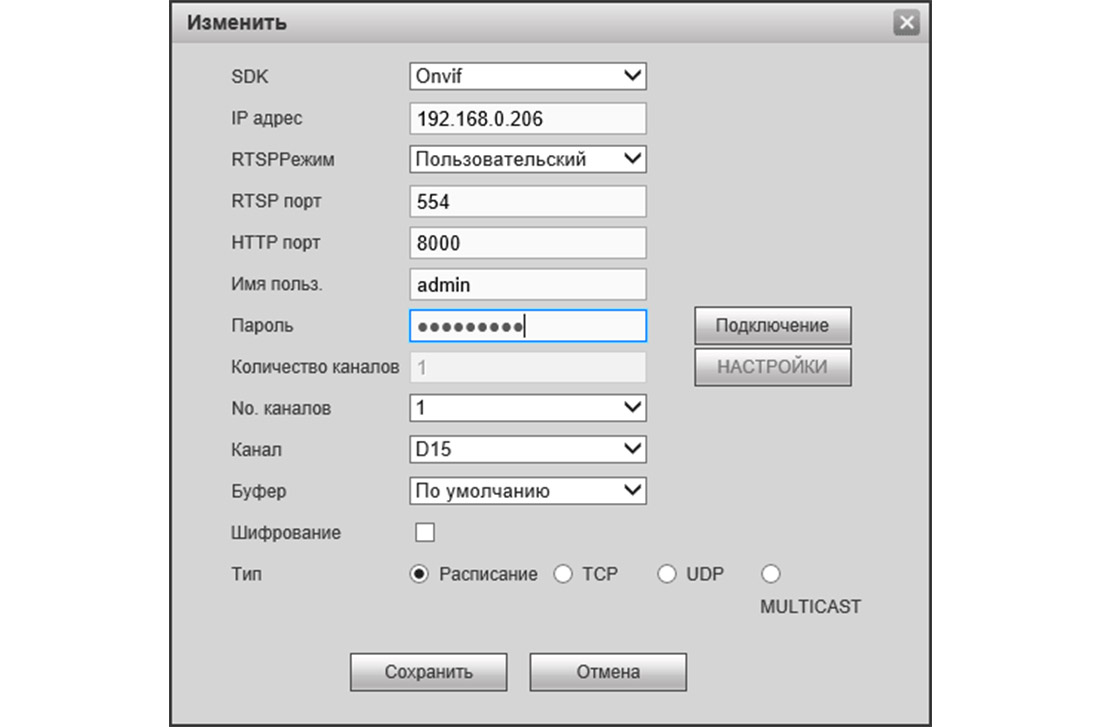
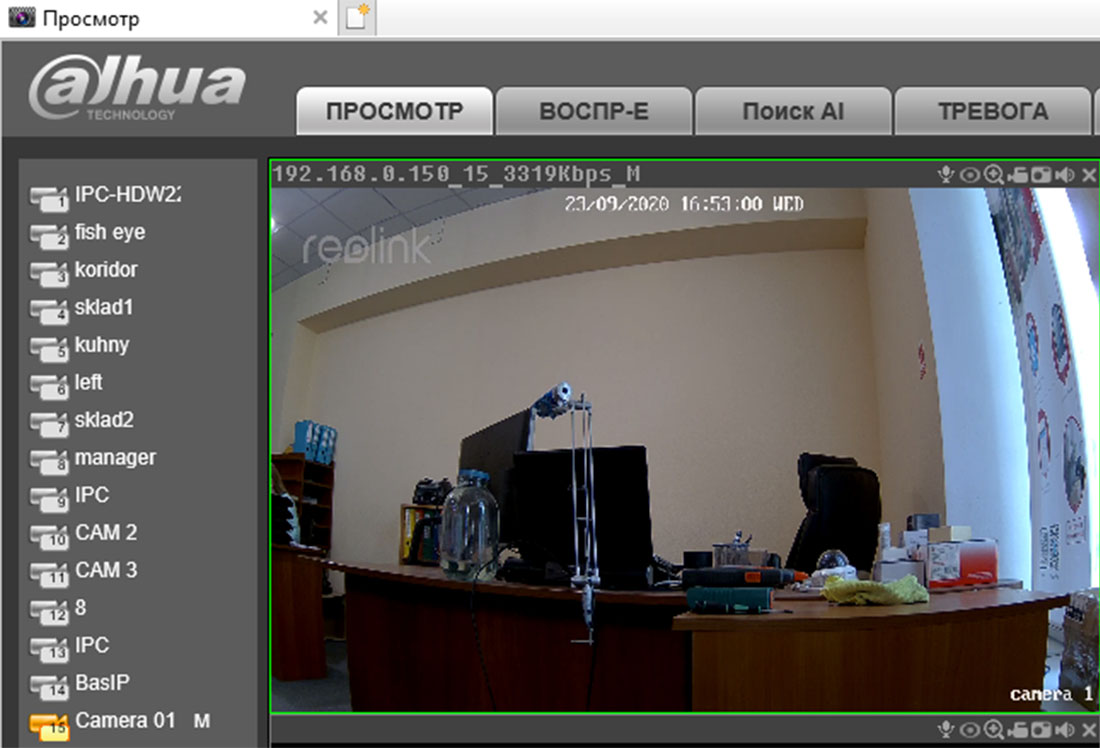
Якщо все введено правильно, камера змінить статус на онлайн і тепер її можна переглядати з реєстратора.
Підключення через веб-інтерфейс RTSP потоку:
Якщо з якихось причин протокол ONVIF Вам не підходимо, камери Reolink підтримують підключення через RTSP потік. Посилання на RTSP для камер Reolink має такий вигляд:
rtsp://admin:password@ip_address:554//h264Preview_01_main
Пароль Ви вигадуєте під час ініціалізації камери до програми Reolink на телефон.
IP-адресу можна переглянути у програмному забезпеченні для перегляду та керування IP камерами та мережевими відео реєстраторами Reolink Client для Windows та Mac.
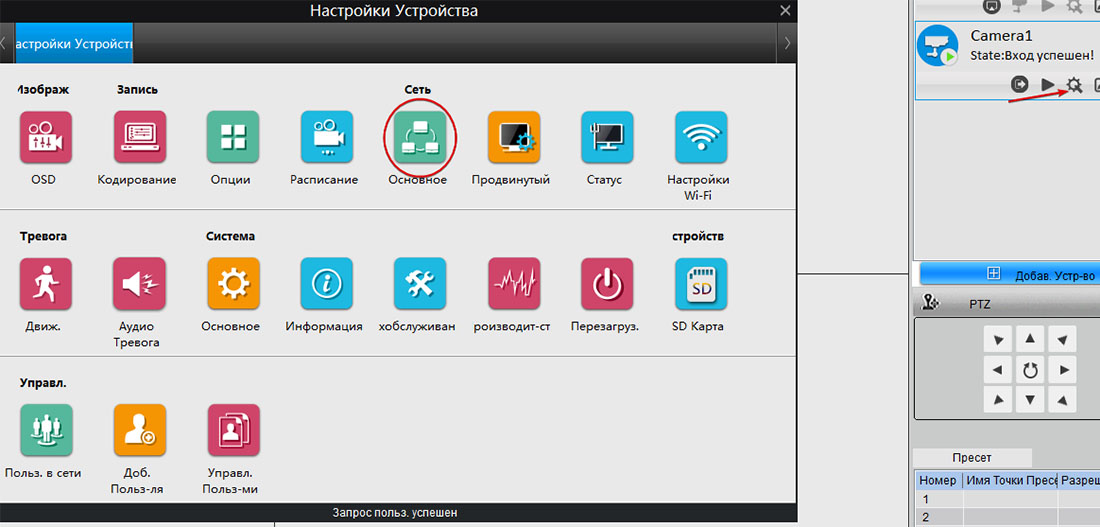
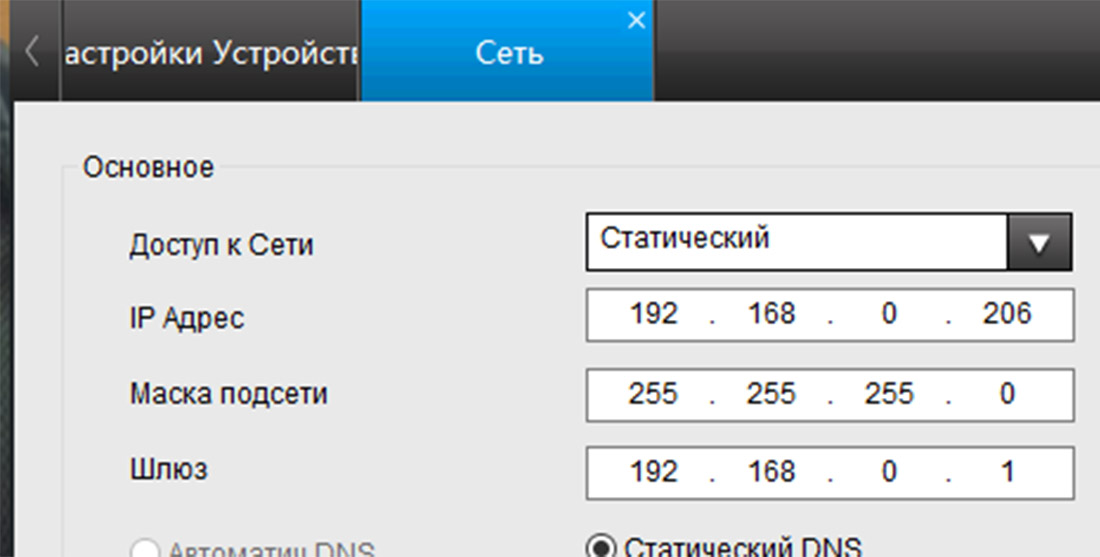
Наше RTSP посилання буде виглядати так:
rtsp://admin:nadzorPas@192.168.0.206:554//h264Preview_01_main
Заходимо на веб-інтерфейс реєстратора в Установки > Реєстрація та натискаємо в Дод.
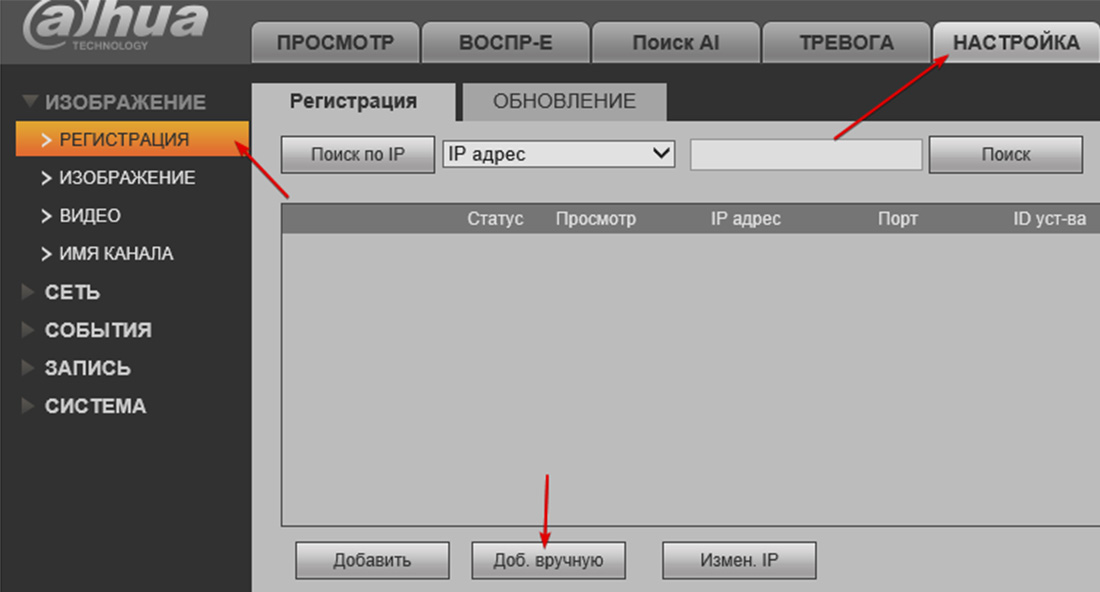
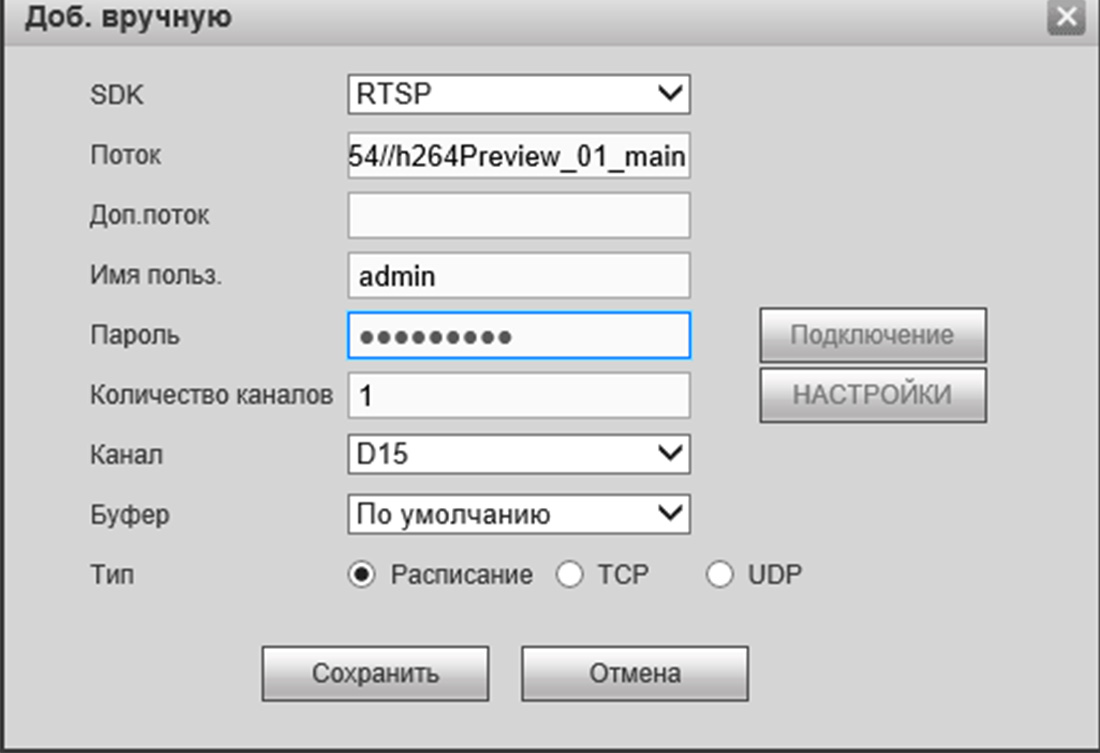
У пункті SDK вибираємо RTSP .
У пункті Потік вставляємо наше RTSP посилання .
Вводимо пароль, вибираємо канал, на якому буде відображатися камера і тиснемо Зберегти .
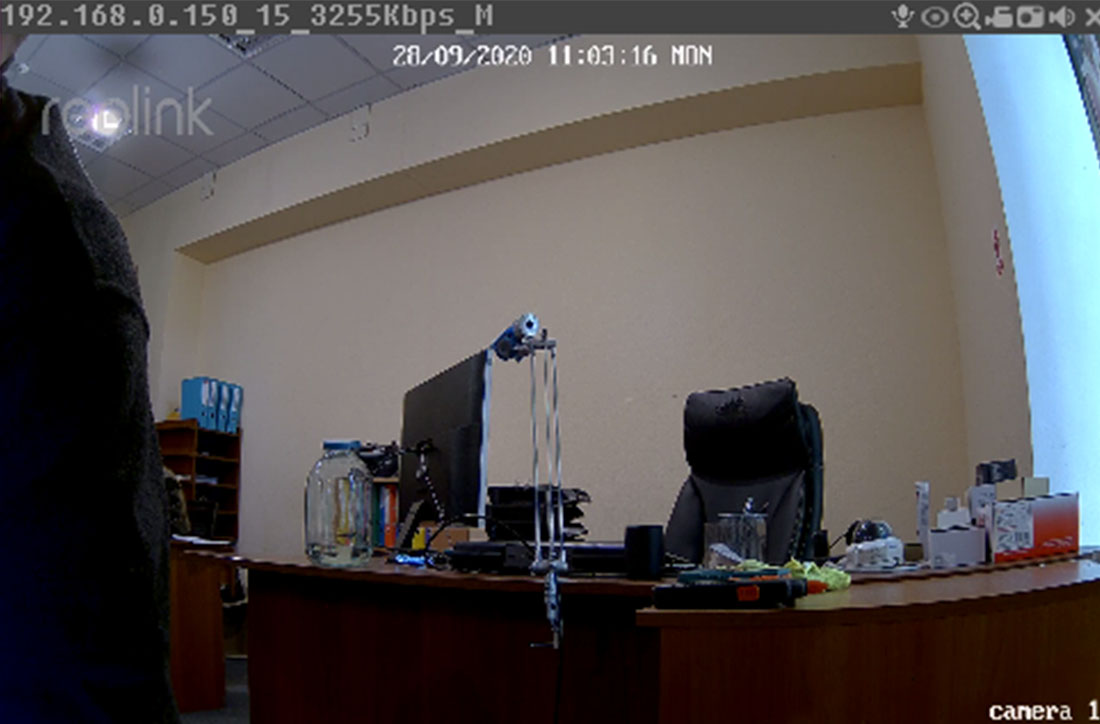
Якщо все зроблено вірно, статус камери буде онлайн і тепер камера доступна для перегляду.
Підключення через меню реєстратора (з підключеним монітором) за протоколом ONVIF/RTSP:
Підключення безпосередньо через реєстратор відбувається за таким же принципом, як через веб-інтерфейс.
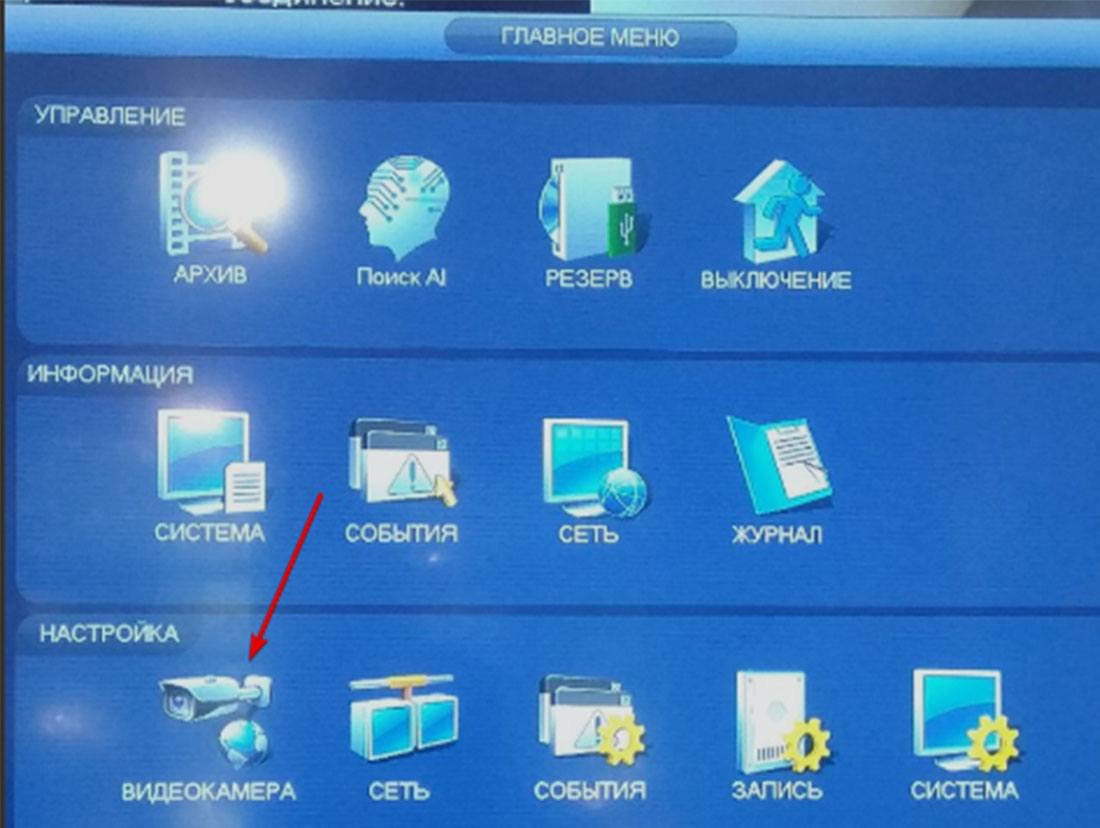
Заходимо в головне меню і переходимо до розділу Відеокамера .
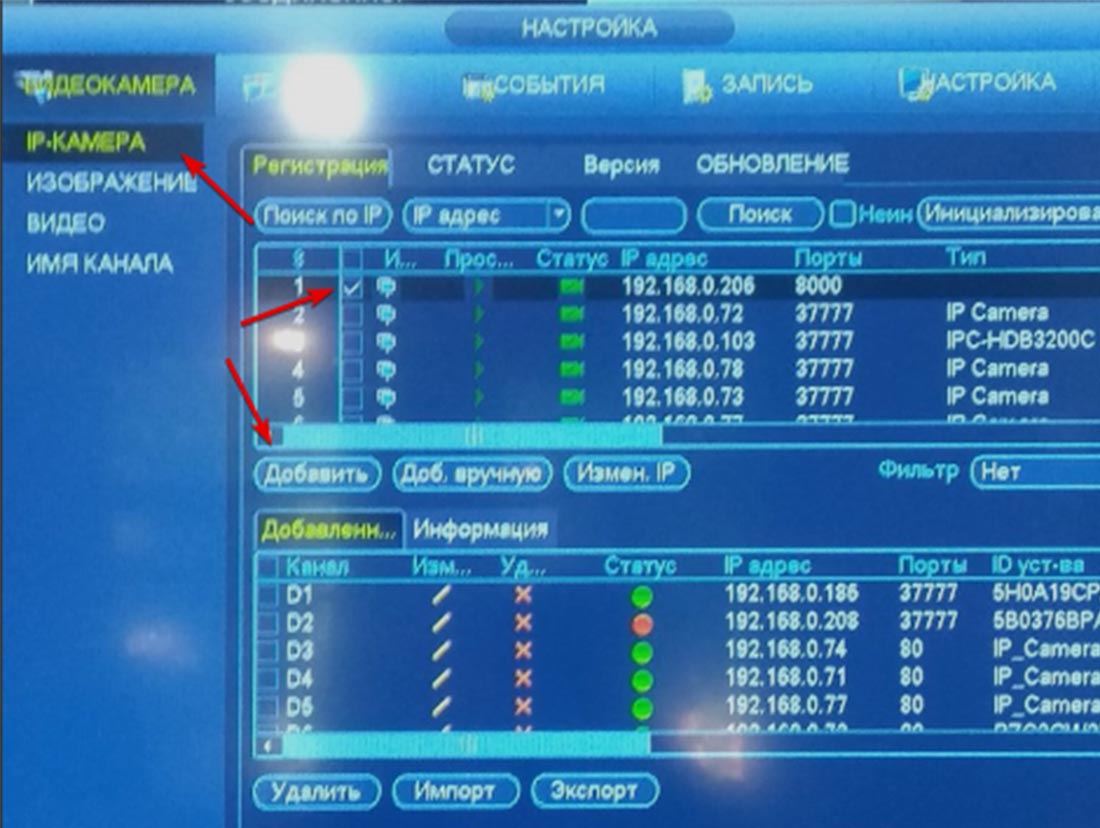
Далі вибираємо IP-камера, потрібна нам камера відразу відобразилася у вікні пошуку. Ставимо галочку навпроти камери та натискаємо Додати .
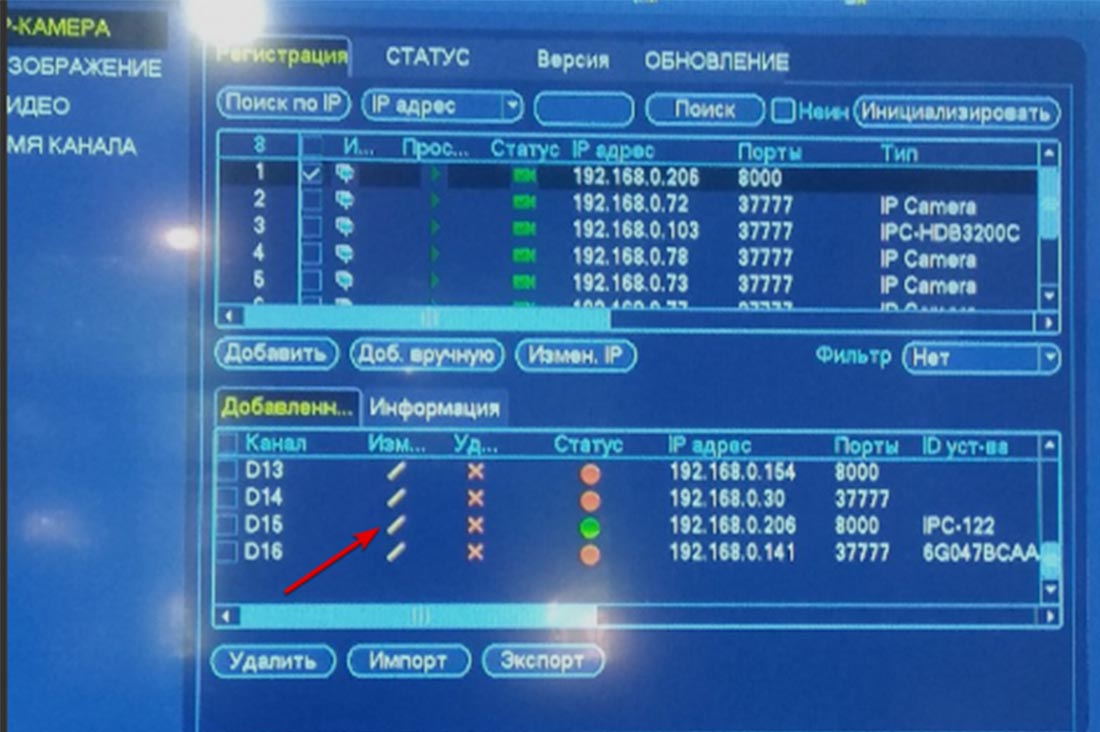
Якщо у Вас статус горить червоним, натискаємо на олівець і вводимо правильний пароль від камери.
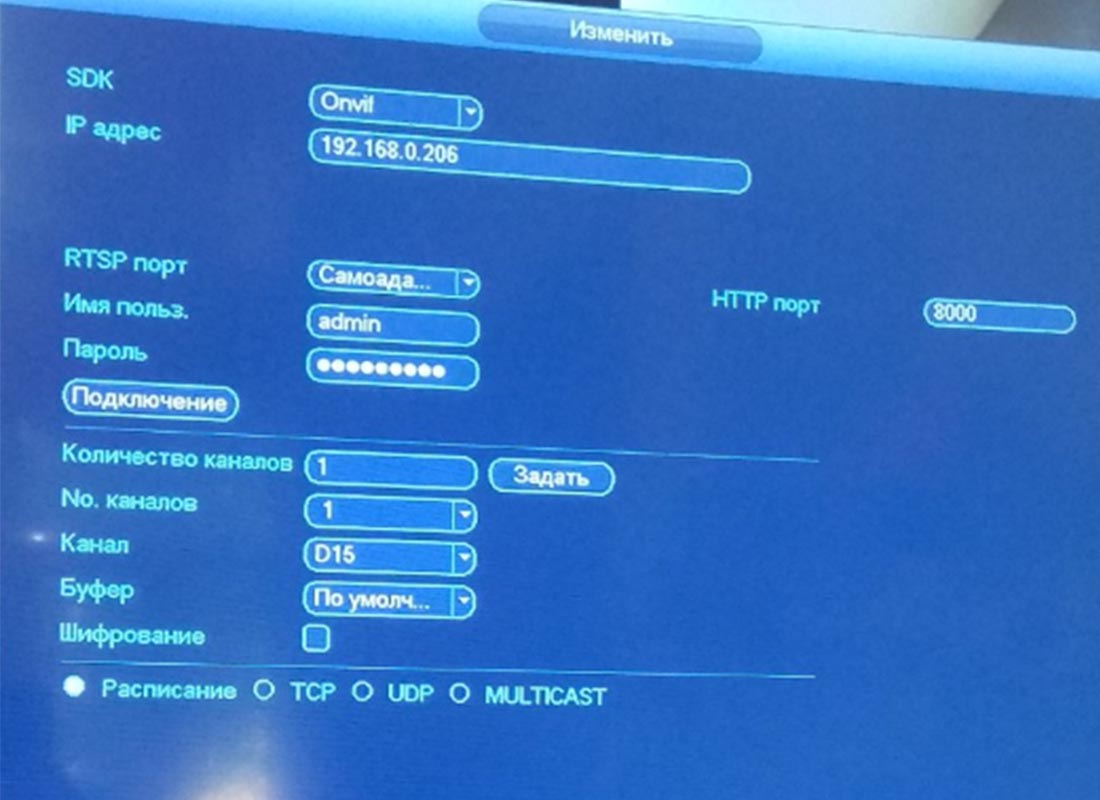
Для додавання по RTSP потоку вибираємо пункт Дод .
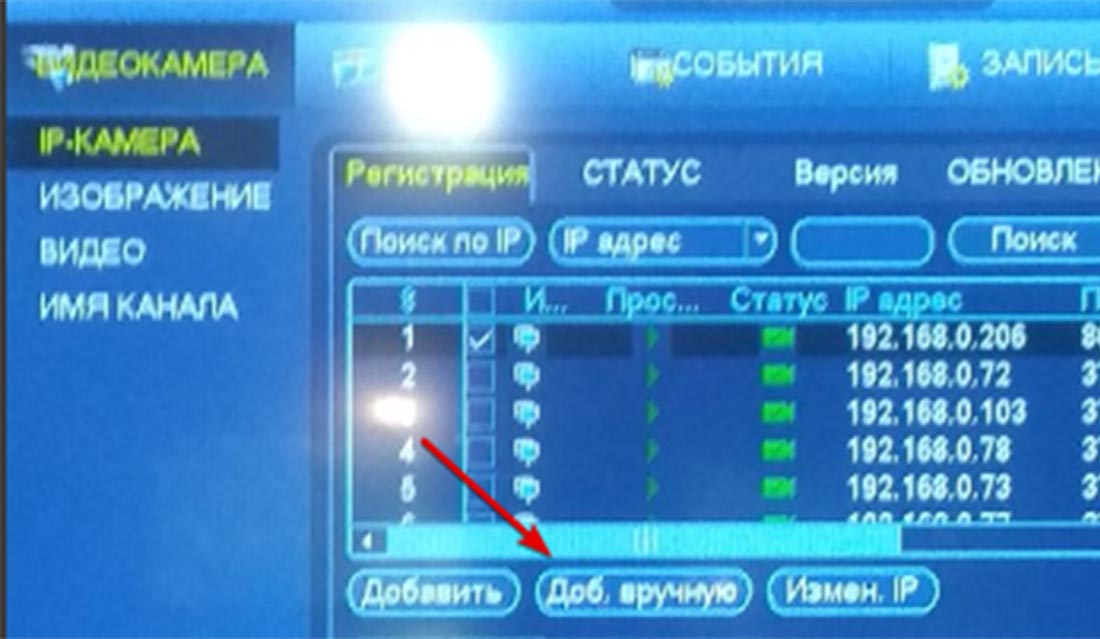
У пункті SDK вибираємо RTSP .
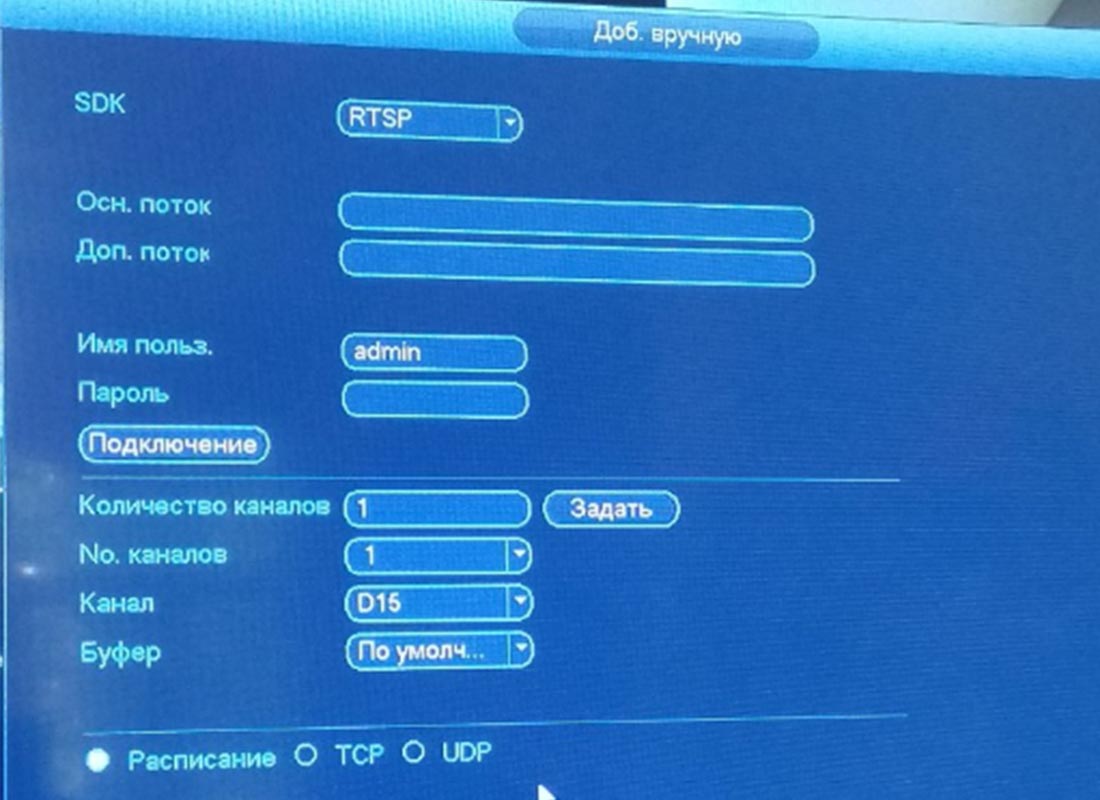
Посилання RTSP доведеться вводити вручну. Заповнюємо поле Осн.поток нашою RTSP посиланням , вводимо пароль на камеру і натискаємо Зберегти .
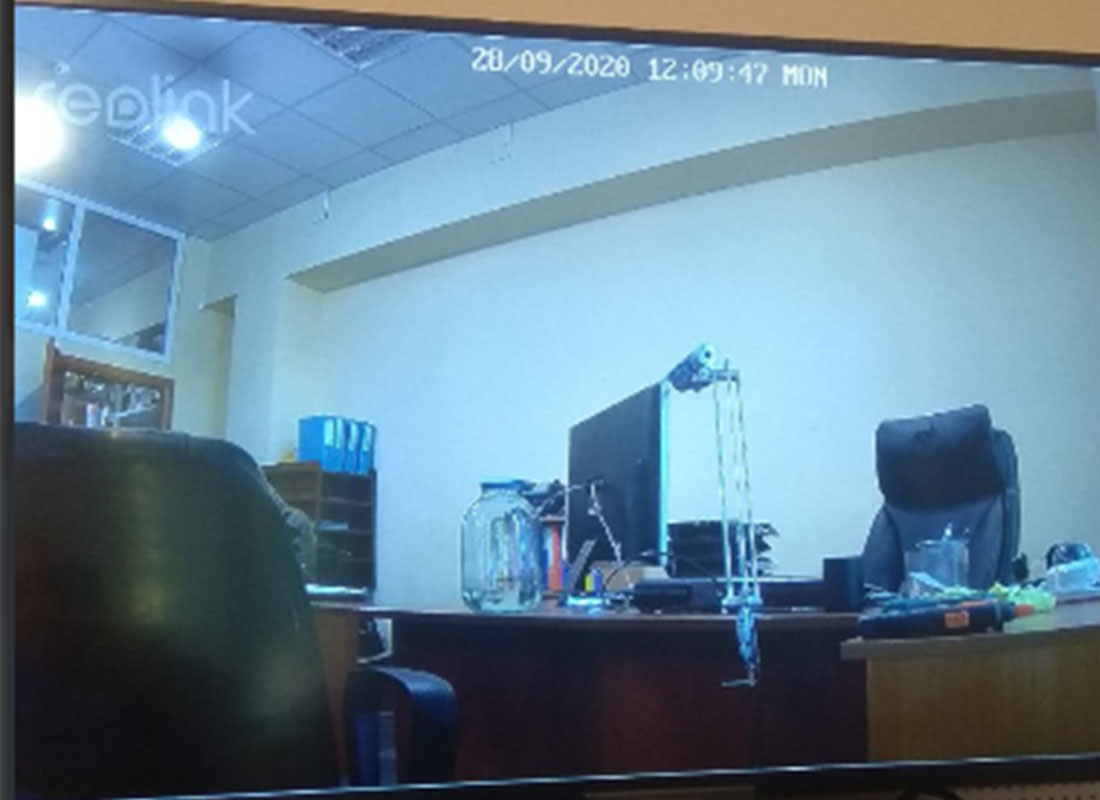
Якщо все введено правильно, статус камери буде горіти зеленим і її можна буде переглядати.

Далі більше, тому підписуйтесь на наш YouTube канал та стежте за новинками! Сподіваємося, ця стаття була корисною. Якщо у Вас виникнуть запитання, пишіть у чат або дзвоніть у нашу технічну підтримку.