
 Всё для победы
  Видеонаблюдение
  Домофоны
  Сигнализация
  Контроль доступа
  Умный дом
  Сетевое оборудование
  Электропитание
  Металлодетекторы
  Аксессуары
  Акции
Акции  Распродажа
 Подключить камеру Reolink к регистратору Dahua можно по протоколу ONVIF или по RTSP.
Для начала необходимо:
- Активировать камеру Reolink через мобильное приложение и подключить к Вашей сети с помощью нашей инструкции: "Как подключить Wi-Fi камеру Reolink через мобильное приложение".
- Проинициализировать регистратор и подключить к той же сети что и камеру Reolink.
Рассмотрим подключение к регистратору. Подключить камеру Reolink можно через веб-интерфейс или напрямую через регистратор (подключив к нему монитор).
Подключение через веб-интерфейс по протоколу ONVIF:
Заходим по адресу регистратора и вводим логин и пароль.
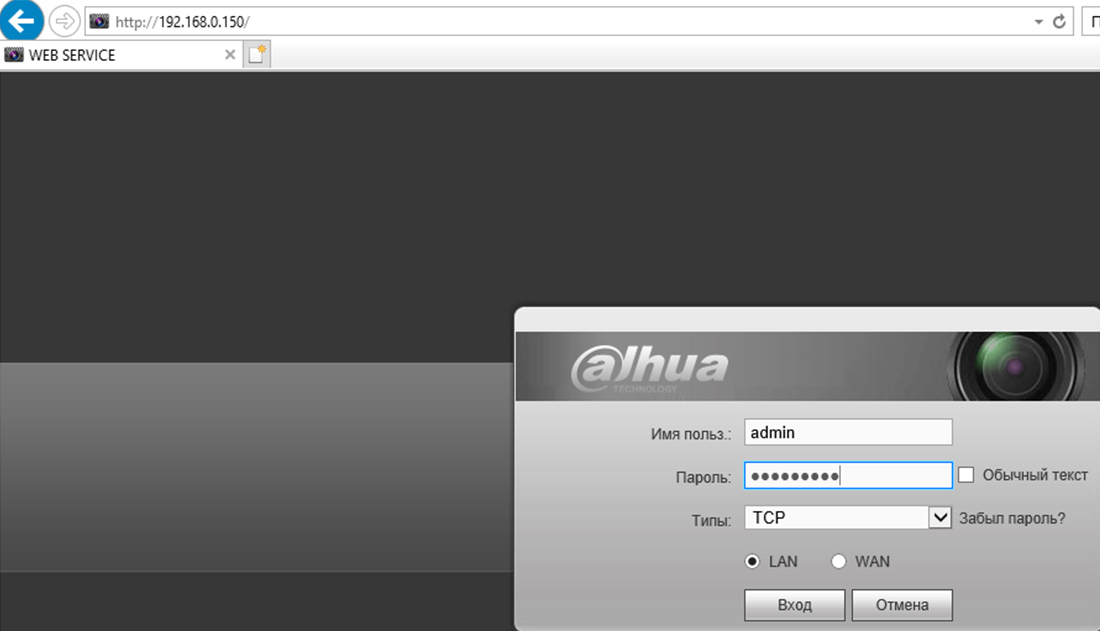
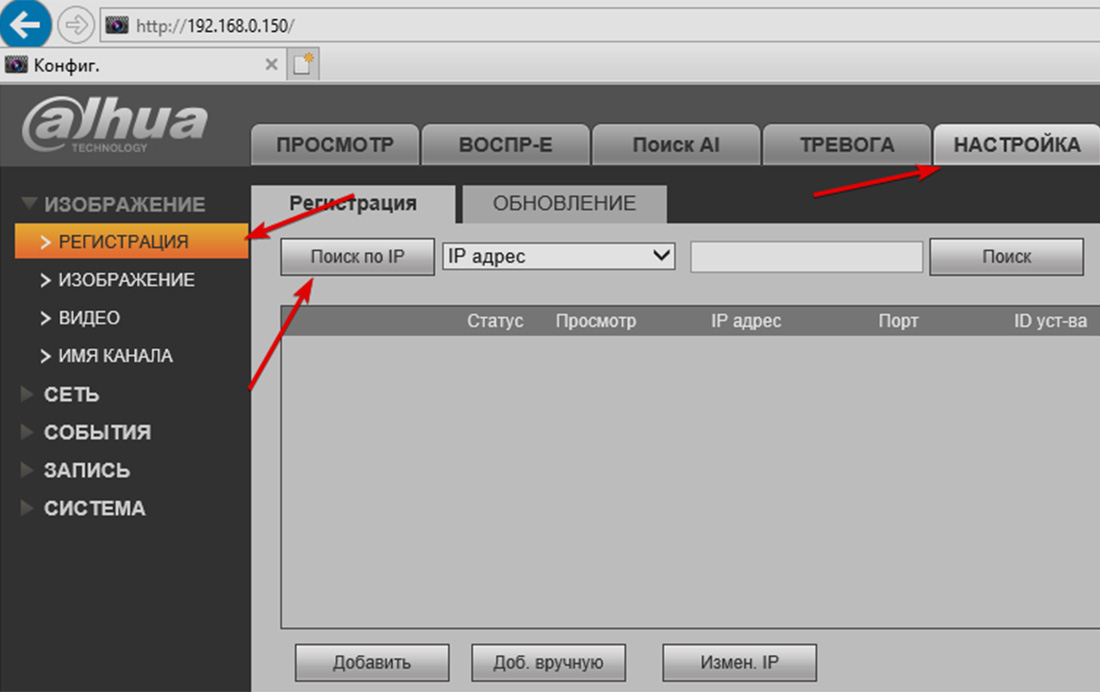
Далее заходим в Настройки > Регистрация и нажимаем Поиск по IP.
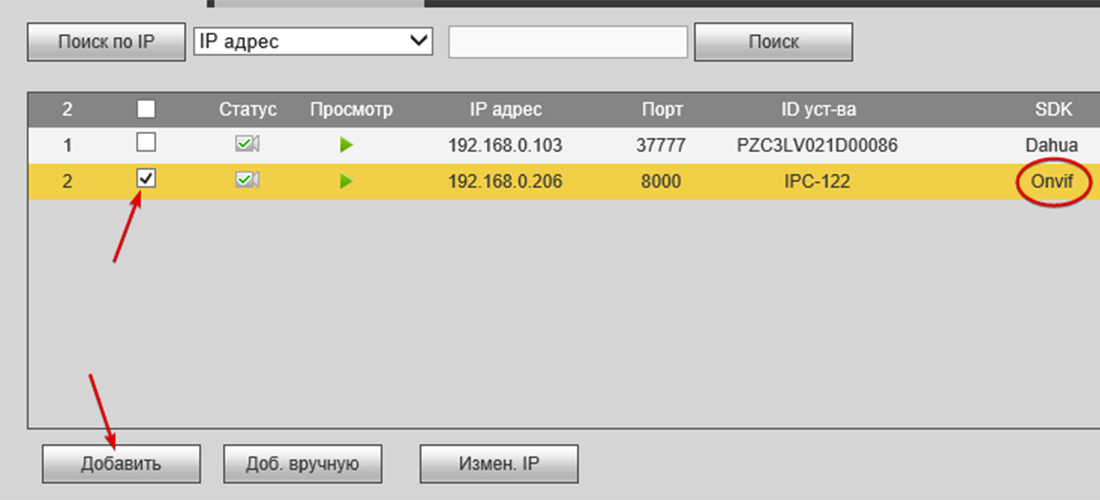
Выбираем нашу камеру поставив галочку, видим что она добавляется по протоколу ONVIF и нажимаем Добавить.
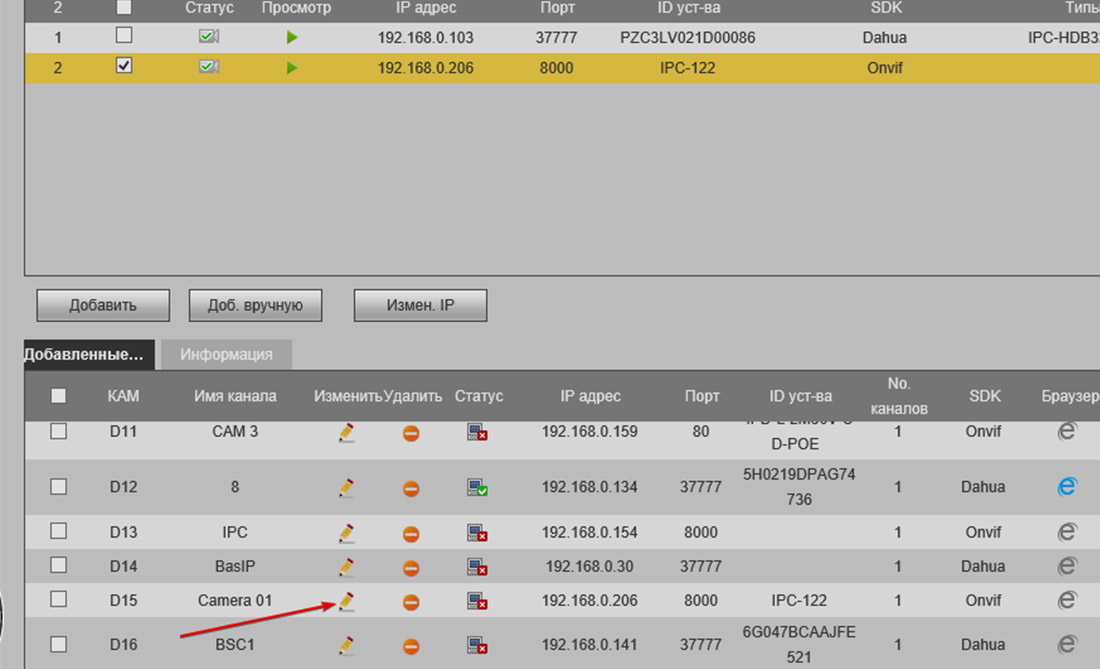
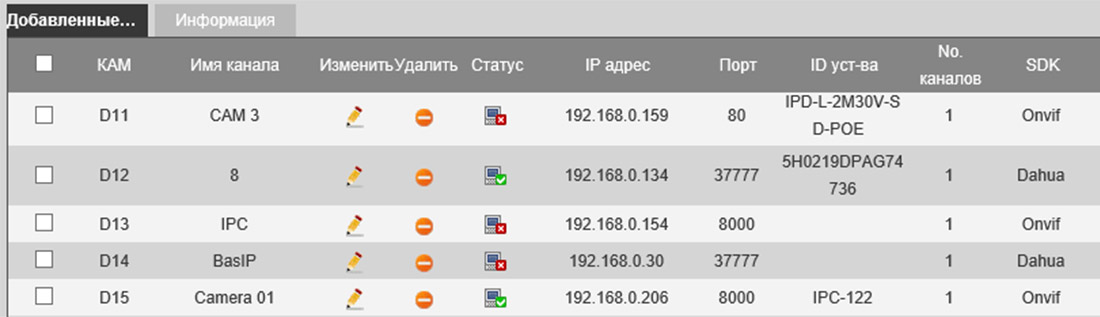
Стандартно камера добавляется с паролем “Admin”. Если у Вас стоит другой пароль на камере после добавления ищем её внизу в добавленных устройствах и нажимаем знак карандаша для изменения параметров.
Изменяем пароль камеры на установленный при инициализации камеры и нажимаем Сохранить.
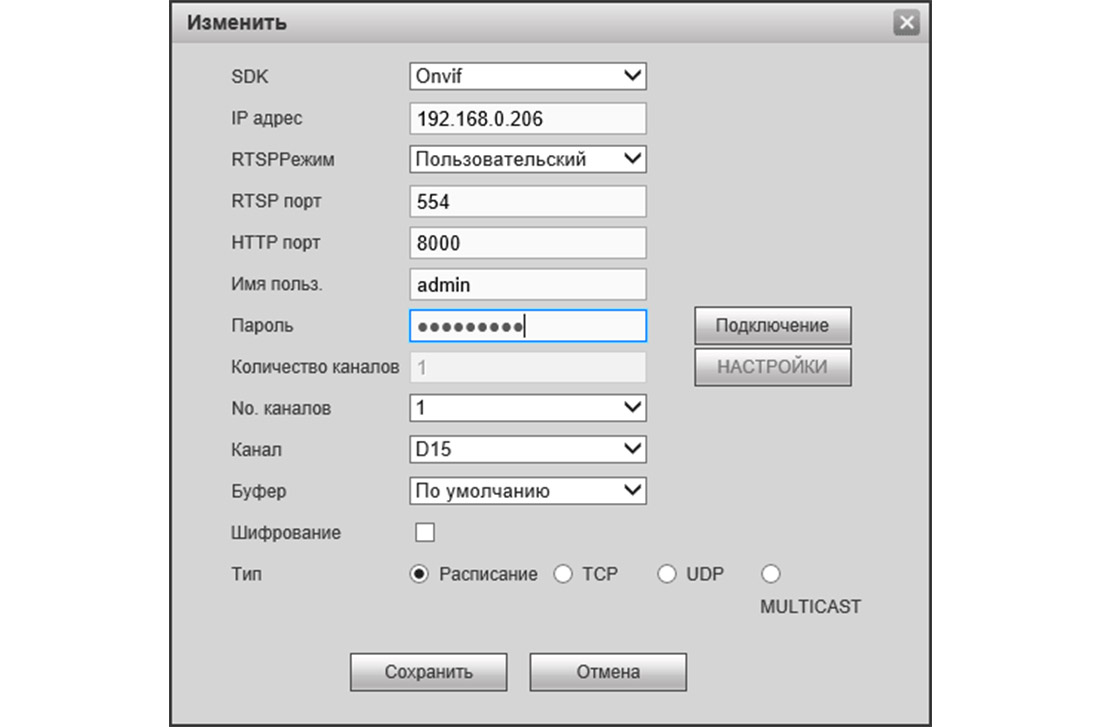
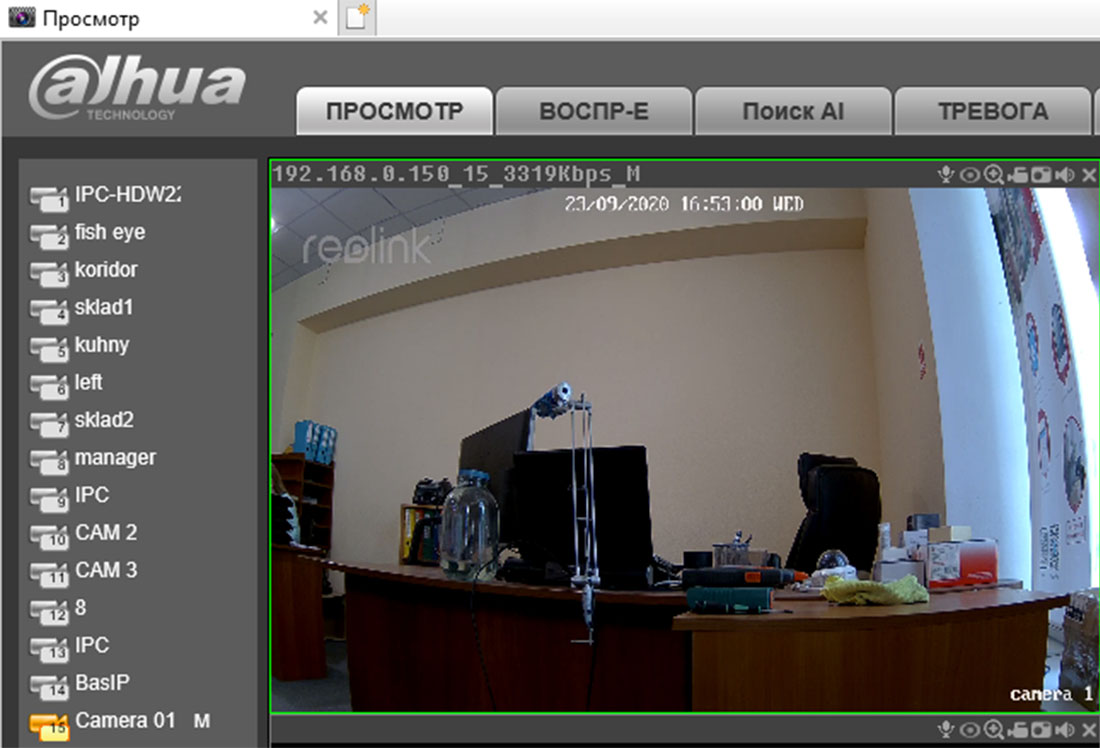
Если всё введено верно камера поменяет статус на онлайн и теперь её можно просматривать с регистратора.
Подключение через веб-интерфейс по RTSP потоку:
Если по каким-то причинам протокол ONVIF Вам не подходим камеры Reolink поддерживают подключение через RTSP поток. Ссылка на RTSP для камер Reolink имеет следующий вид:
rtsp://admin:password@ip_address:554//h264Preview_01_main
Пароль Вы придумываете при инициализации камеры в приложение Reolink на телефон.
IP - адрес можно посмотреть в программном обеспечении для просмотра и управления IP камерами и сетевыми видео регистраторами Reolink Client для Windows и Mac.
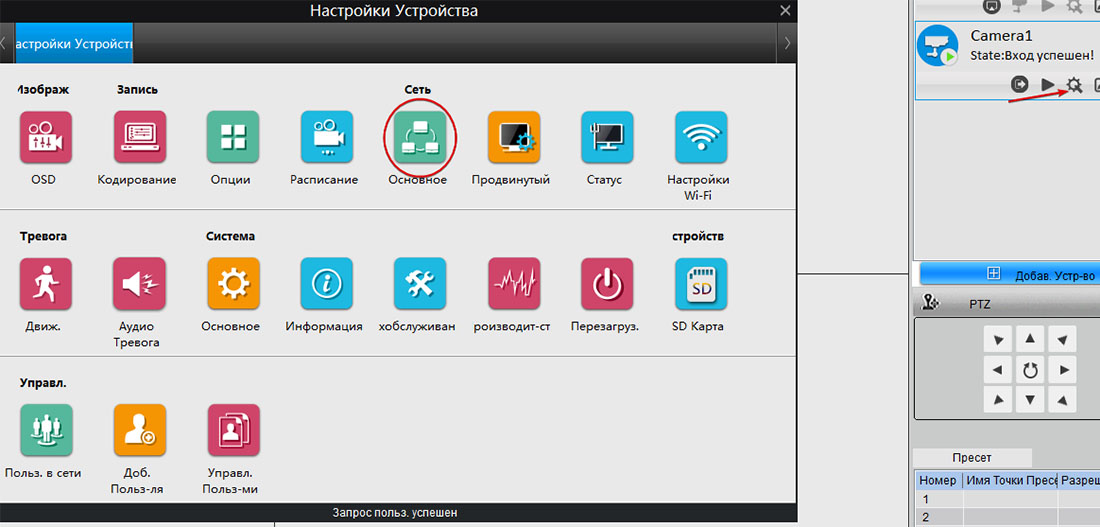
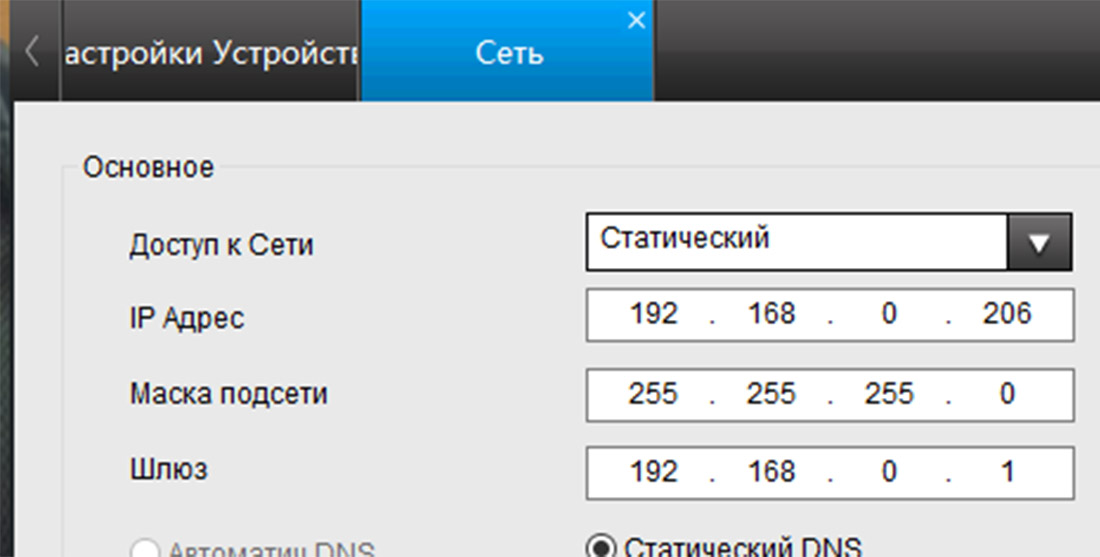
Итого наша RTSP ссылка будет выглядеть так:
rtsp://admin:nadzorPas@192.168.0.206:554//h264Preview_01_main
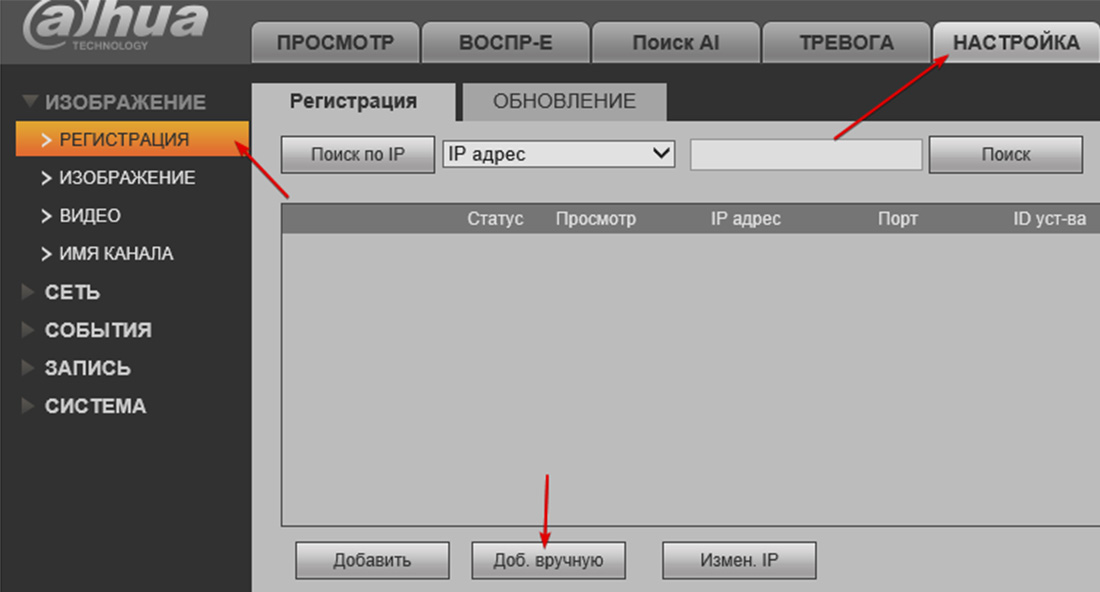
Заходим на веб-интерфейс регистратора в Настройки > Регистрация и нажимаем в Доб.вручную.
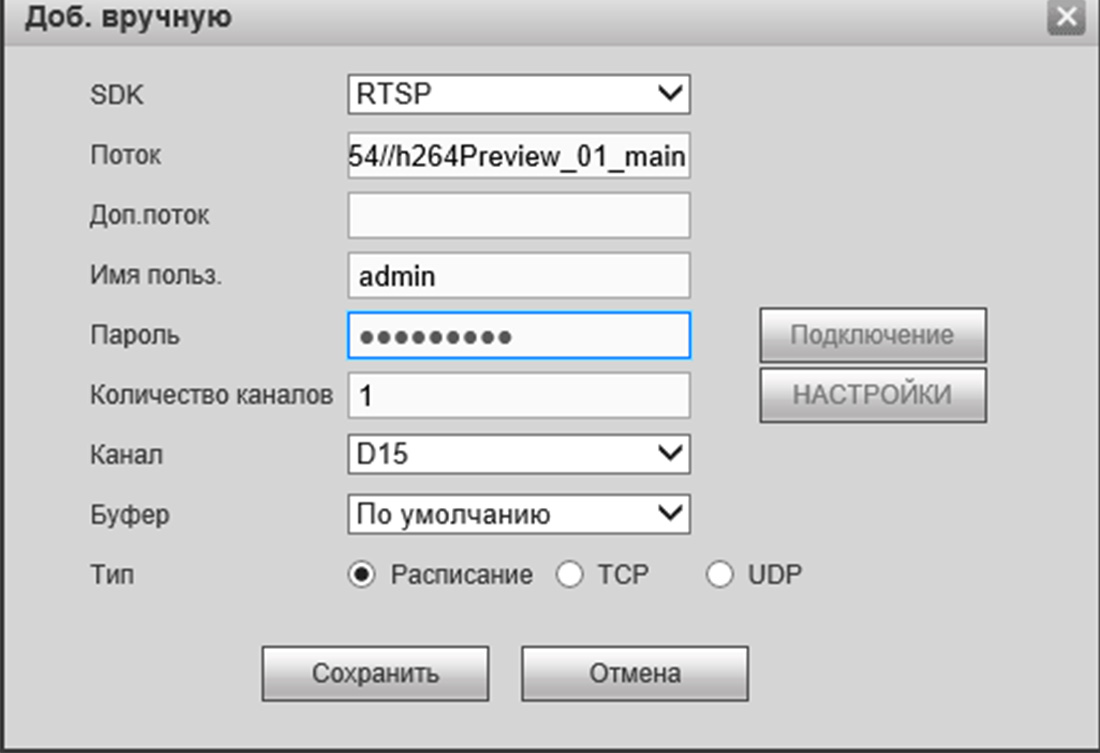
В пункте SDK выбираем RTSP.
В пункте Поток вставляем нашу RTSP ссылку.
Вводим пароль, выбираем канал, на котором будет отображаться камера и жмем Сохранить.
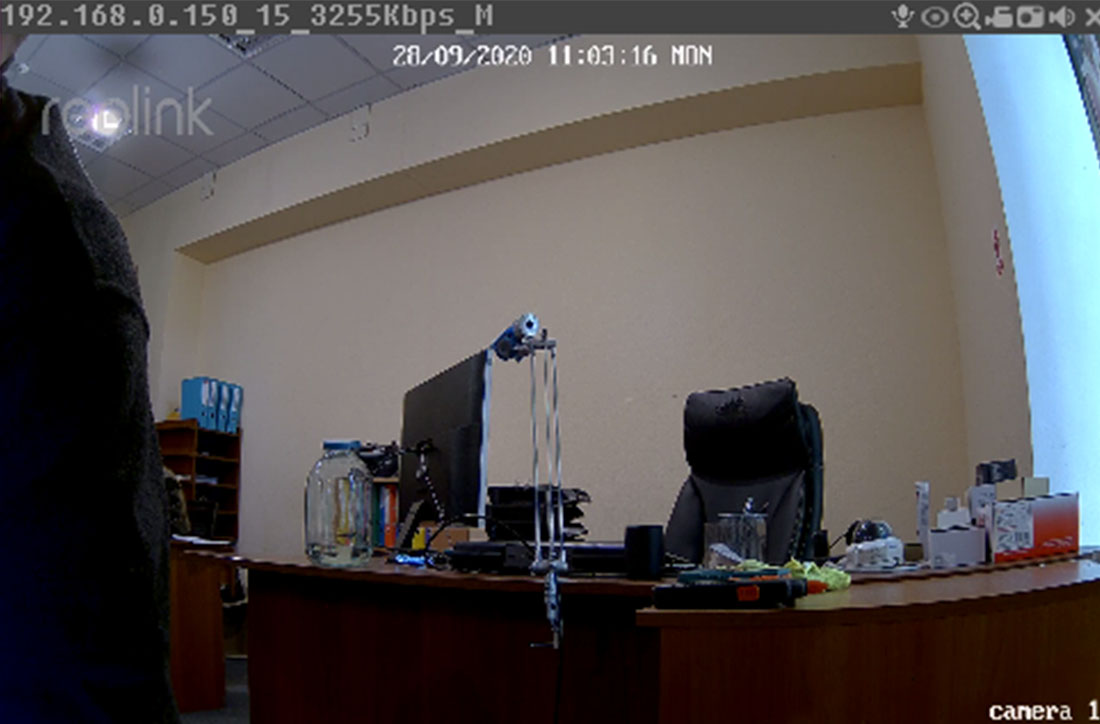
Если всё сделано верно статус камеры будет онлайн и теперь камера доступна для просмотра.
Подключение через меню регистратора(с подключенным монитором) по протоколу ONVIF/RTSP:
Подключение напрямую через регистратор происходит по тому же принципу, как и через веб-интерфейс.
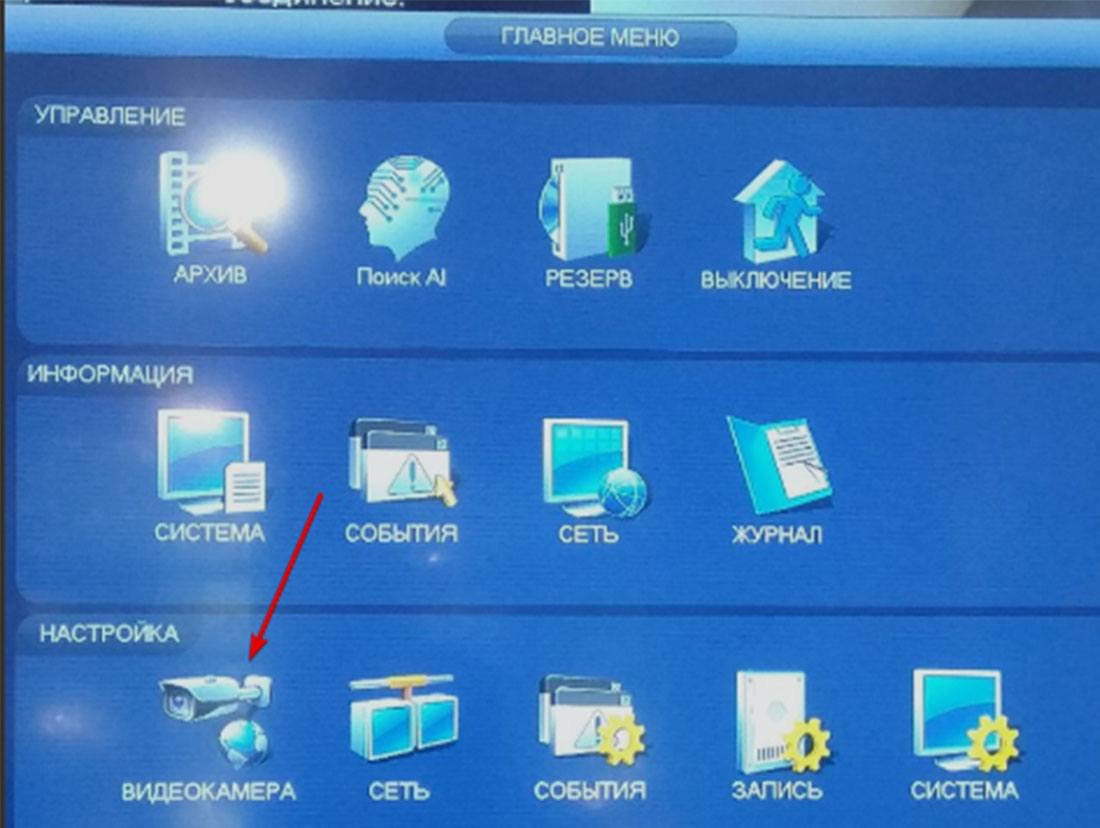
Заходим в главное меню и переходим в раздел Видеокамера.
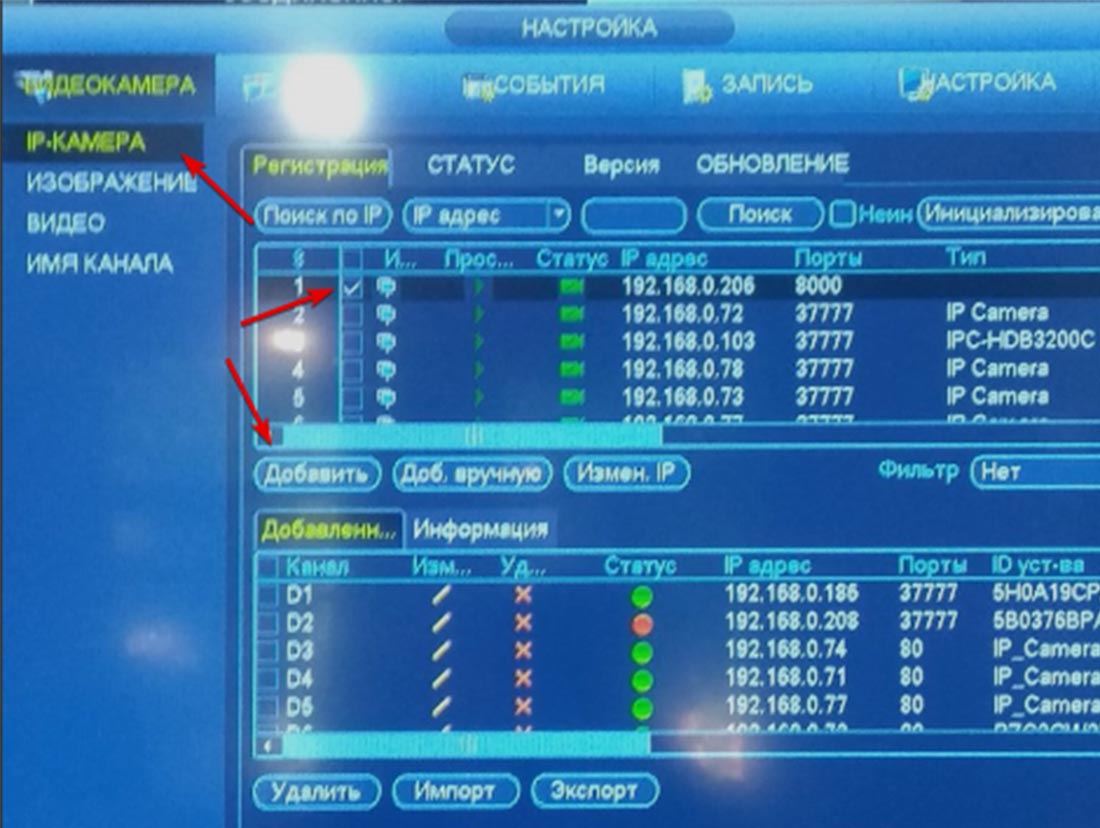
Далее выбираем IP-камера нужная нам камера сразу отобразилась в окне поиска. Ставим галочку напротив камеры и нажимаем Добавить.
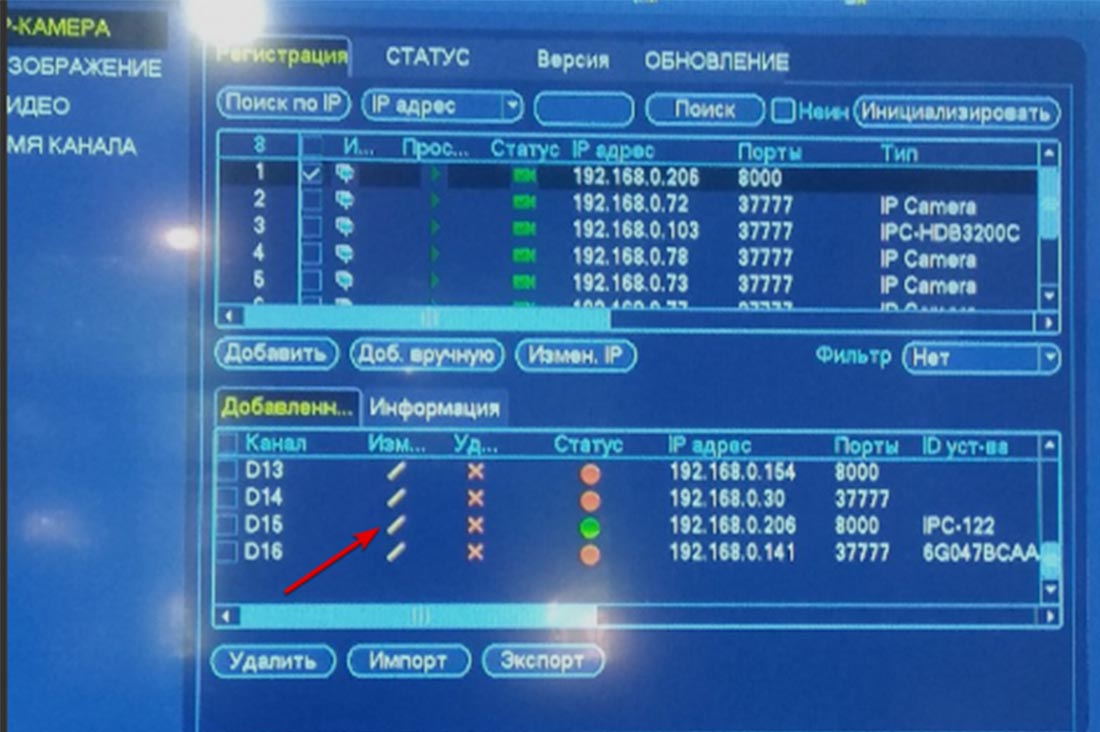
Если у Вас статус горит красным нажимаем на карандаш и вводим правильный пароль от камеры.
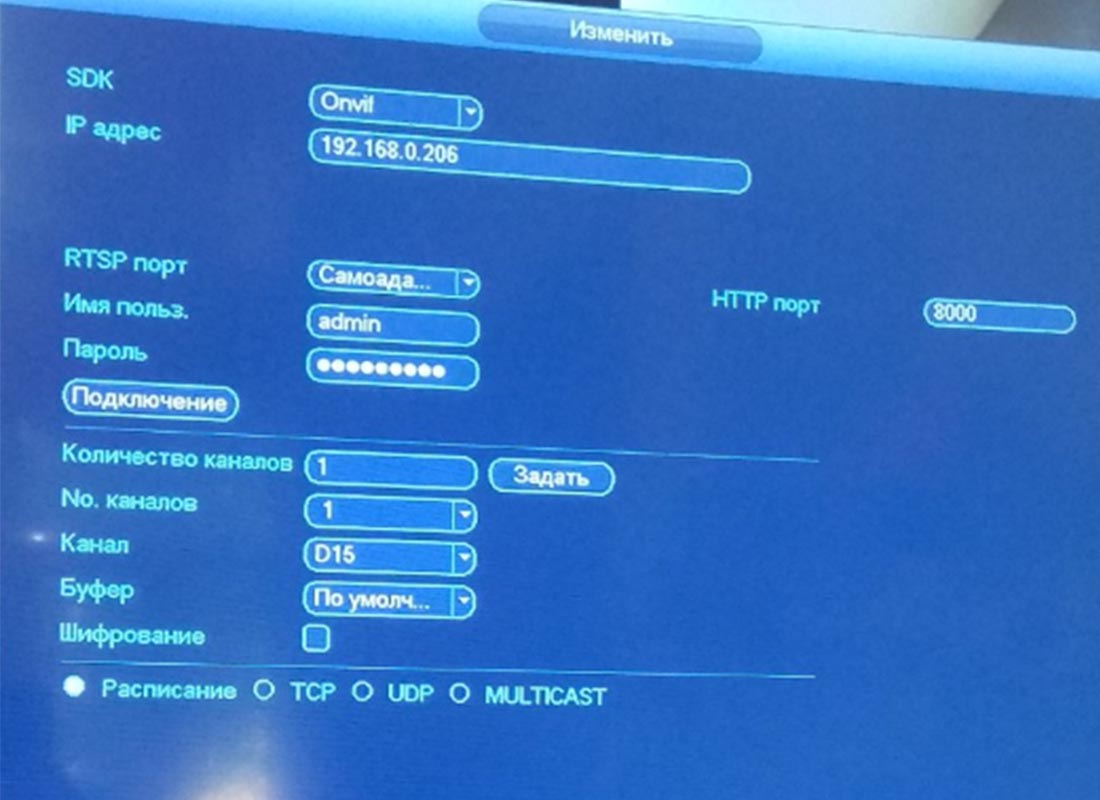
Для добавления по RTSP потоку выбираем пункт Доб.вручную.
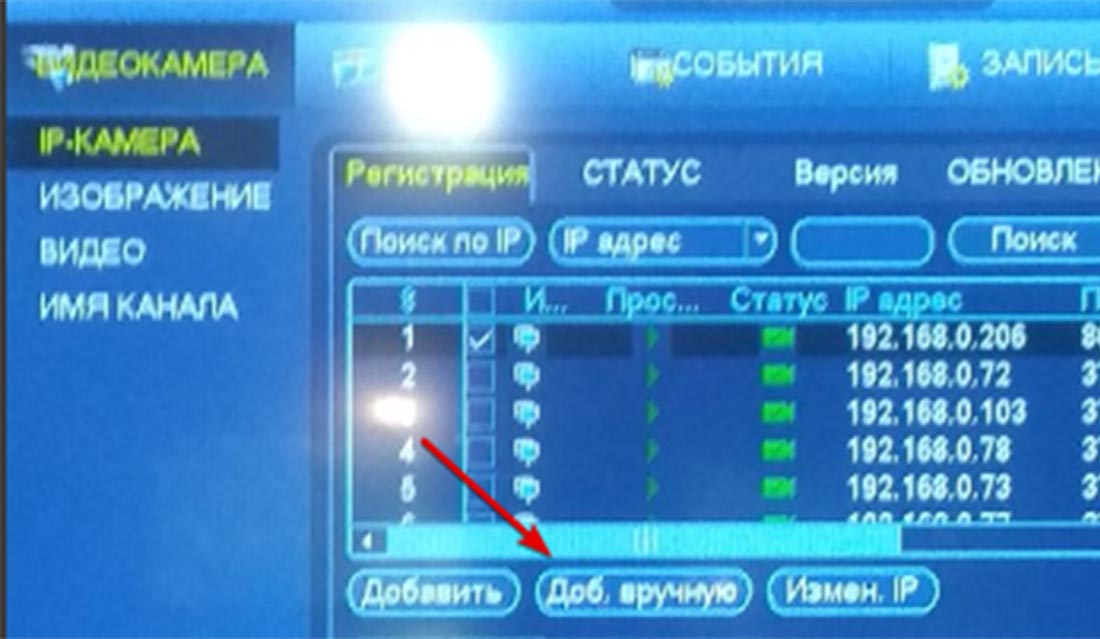
В пункте SDK выбираем RTSP.
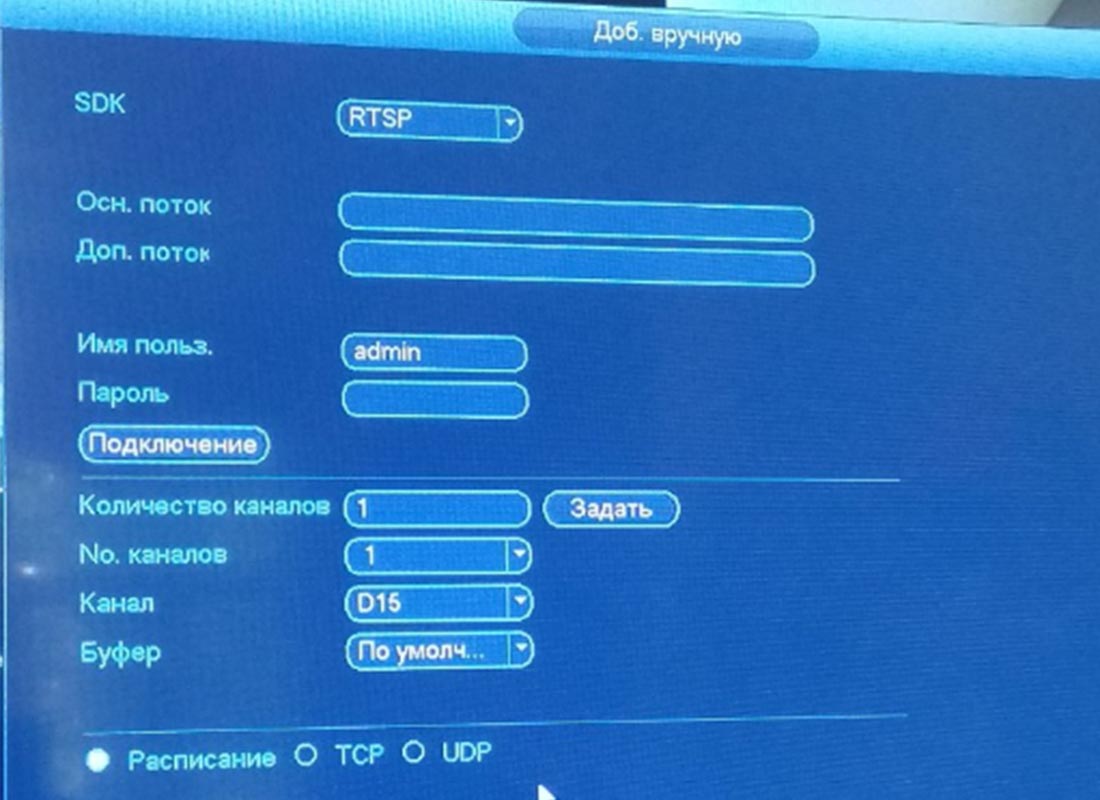
Ссылку RTSP придется вводить вручную. Заполняем поле Осн.поток нашей RTSP ссылкой, вводим пароль на камеру и нажимаем Сохранить.
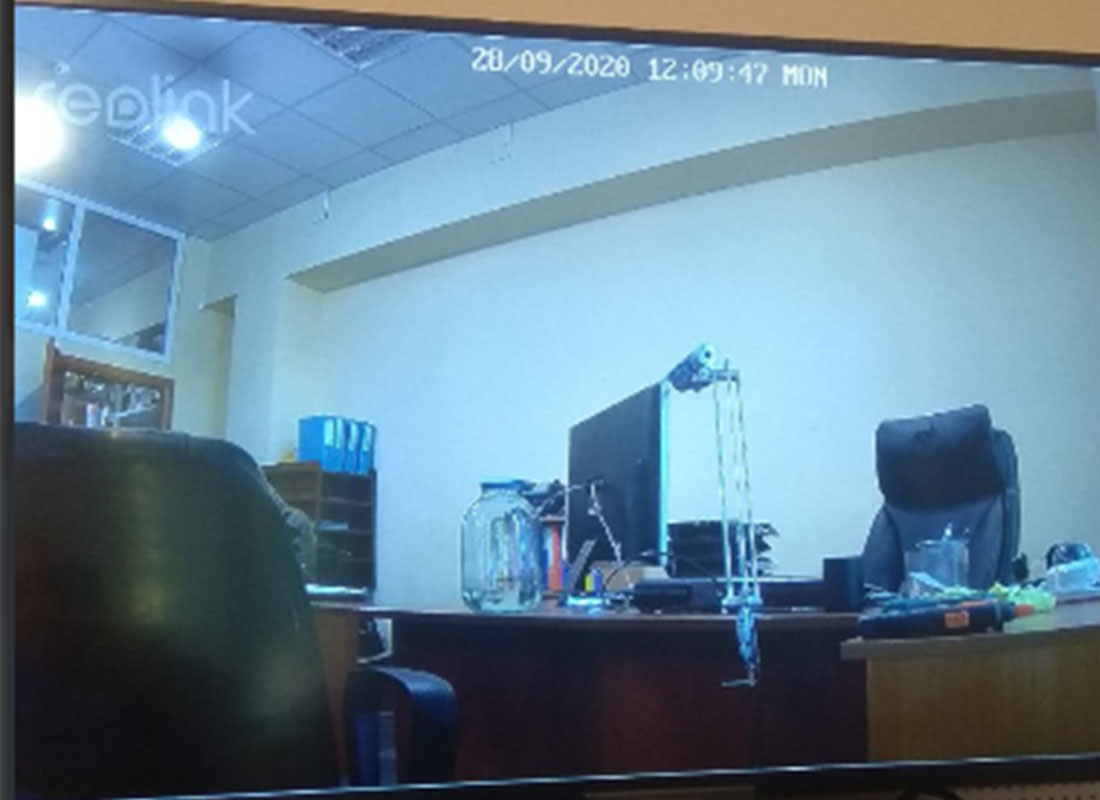
Если всё введено верно статус камеры будет гореть зеленым и её можно будет просматривать.

Дальше больше, поэтому подписывайтесь на наш YouTube канал и следите за новинками! Надеемся, данная статья была полезной. Если у Вас возникнут вопросы, пишите в чат или звоните в нашу техническую поддержку.