Все для перемоги
  Відеоспостереження
  Домофони
  Сигналізація
  Контроль доступу
  Розумний дім
  Мережеве обладнання
  Електроживлення
  Металодетектори
  Аксесуари
  Акції
Акції  Розпродаж
 Перед підключенням відеореєстратора до програми SmartPSS пристрій має бути активований та налаштований, докладніше читайте у статтях:
- Налаштування відеореєстратора Dahua через монітор
- Підключення та налаштування реєстраторів Dahua за допомогою комп'ютера
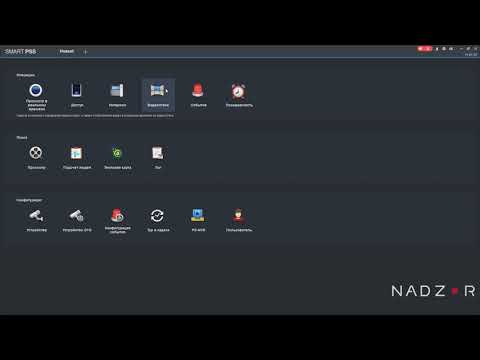
[video-shortcode-DmZRjAQx9Tw]
Крок 1. Підключення відеореєстратора до програми SmartPSS
Завантажте програму SmartPSS за посиланням нижче.
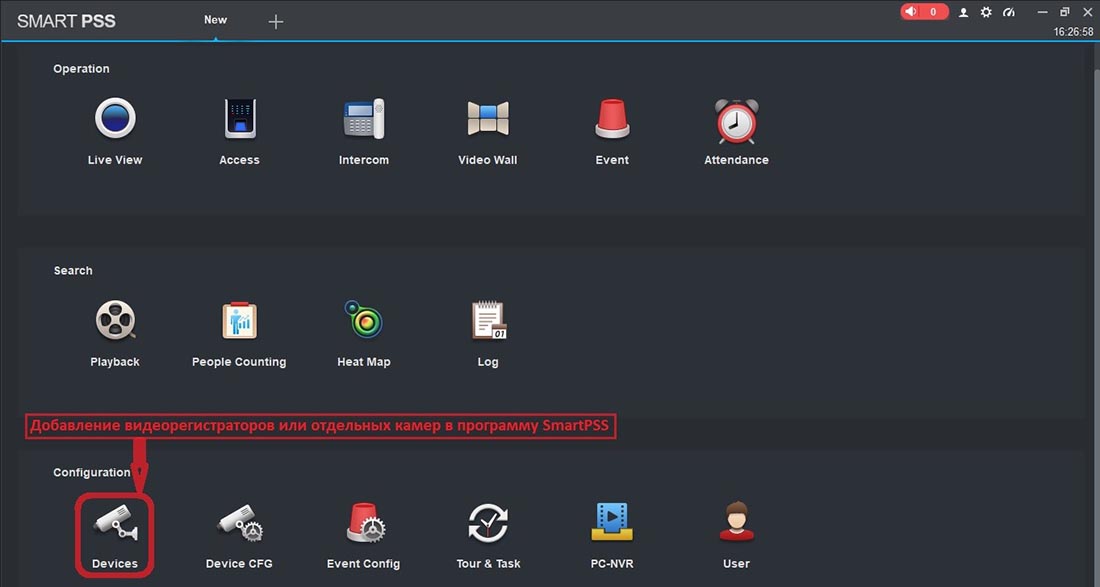
Після встановлення програми у головному вікні програми натискаємо піктограму "Devices"
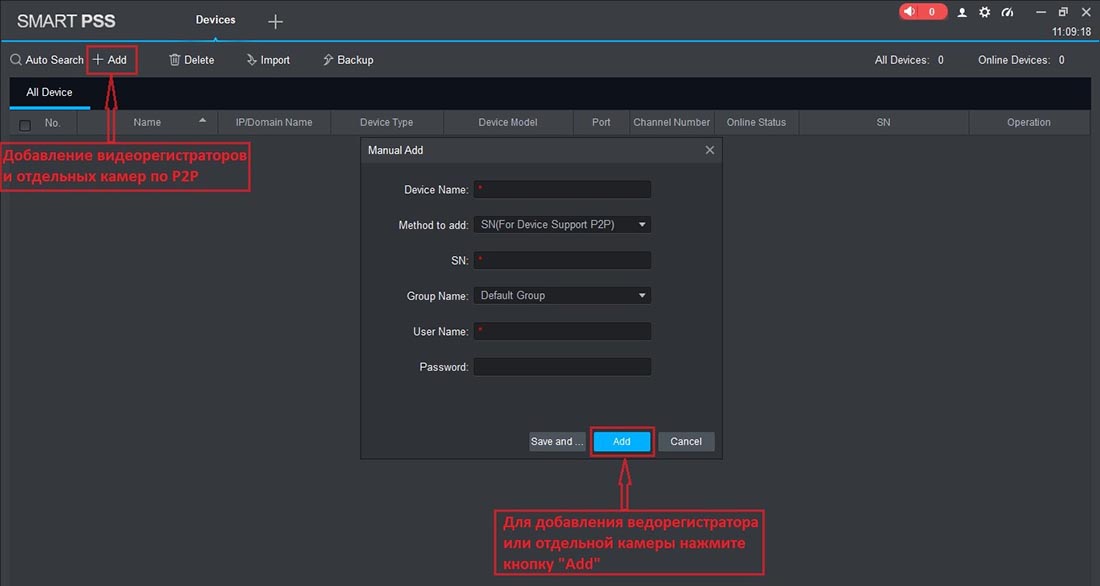
У рядку "Device Name" потрібно придумати та ввести ім'я (назву), наприклад, "Дім", "Квартира", "Гараж", "Парковка".
Далі, у полі "Method to add" вибрати метод підключення по "P2P" . У полі «SN:» введіть серійний номер, розміщений на самому відео реєстраторі або на коробці.
Після, в поля, що залишилися, вводимо логін і пароль, які були вказані при активації пристрою.
При додаванні камери додається одна камера, при додаванні реєстратора – додаються всі камери, підключені до реєстратора
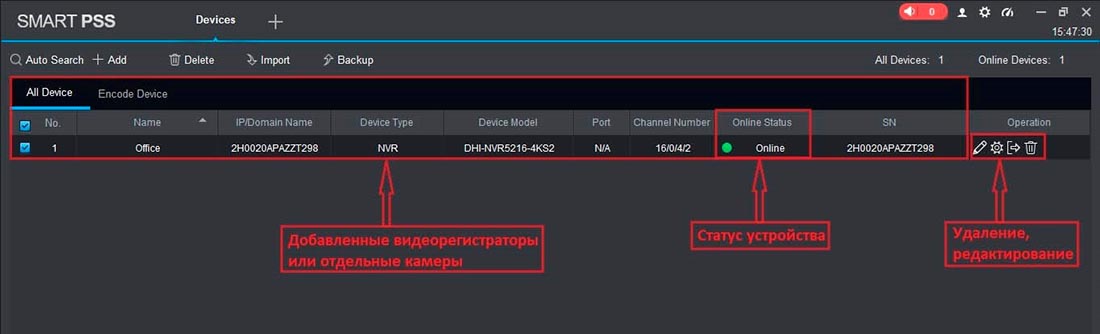
Після додавання підключені пристрої переміщуються в основне вікно «All Device».
Якщо Ви ввели дані правильно в розділі «Online Status» відображатиметься зелений індикатор та статус «Online» .
Також у розділі «Operation» можна редагувати дані підключеного пристрою або видалити пристрій.
Крок 2. Перегляд "живого відео" із відео реєстраторів Dahua у програмі SmartPSS
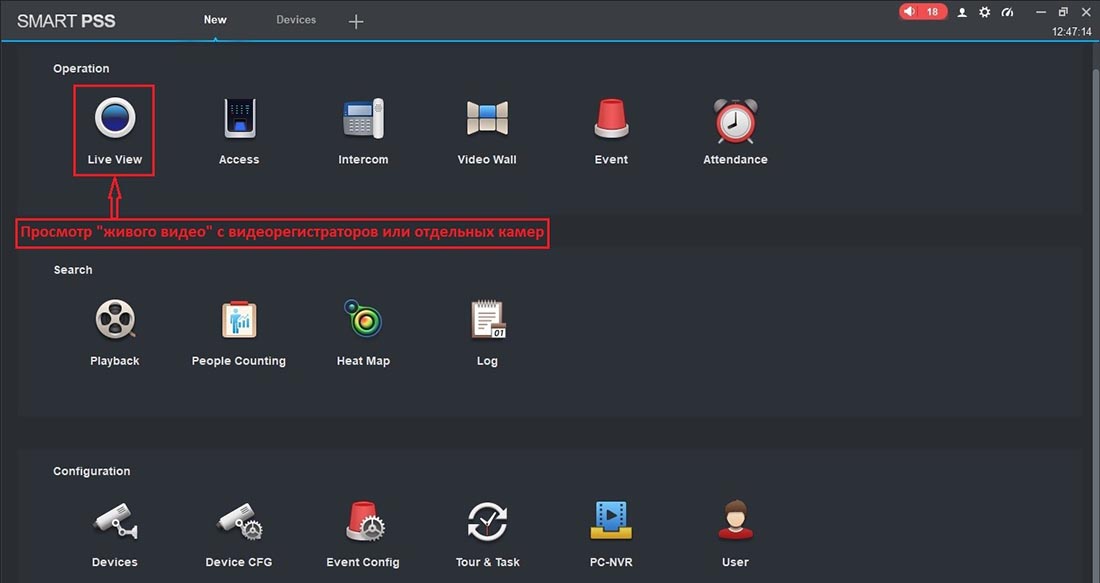
Для перегляду підключених до програми відеокамер на головній сторінці натискаємо піктограму "Live View"
У вікні перегляду вибираємо, скільки камер ми хочемо бачити на екрані і з списку, що розкривається, у правій частині вікна, мишкою перетягуємо канали з камерами в потрібні місця на екрані.
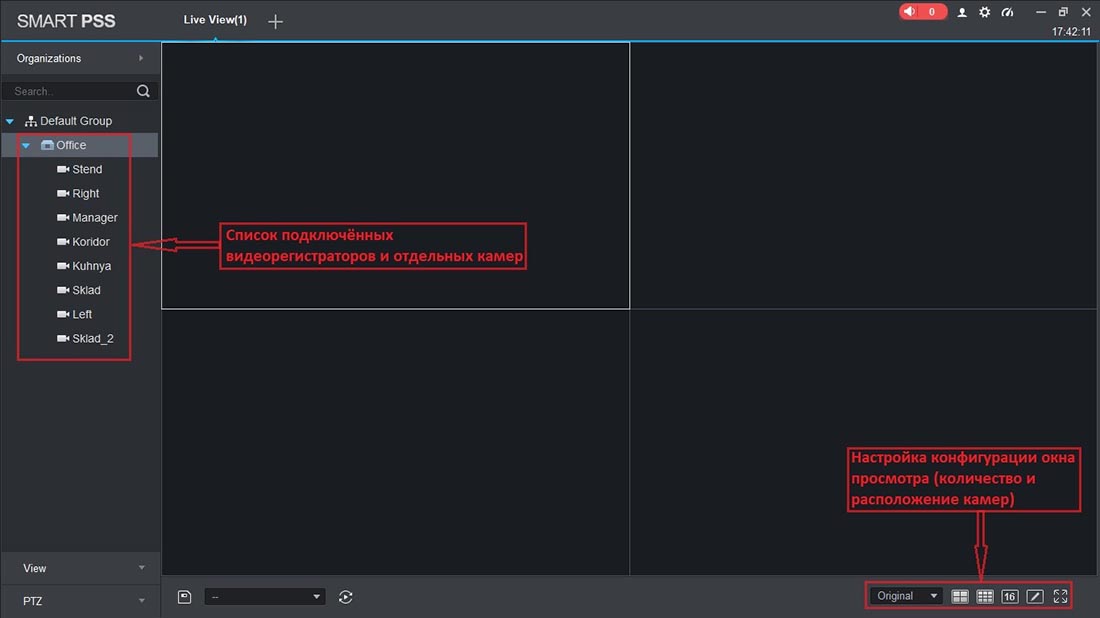
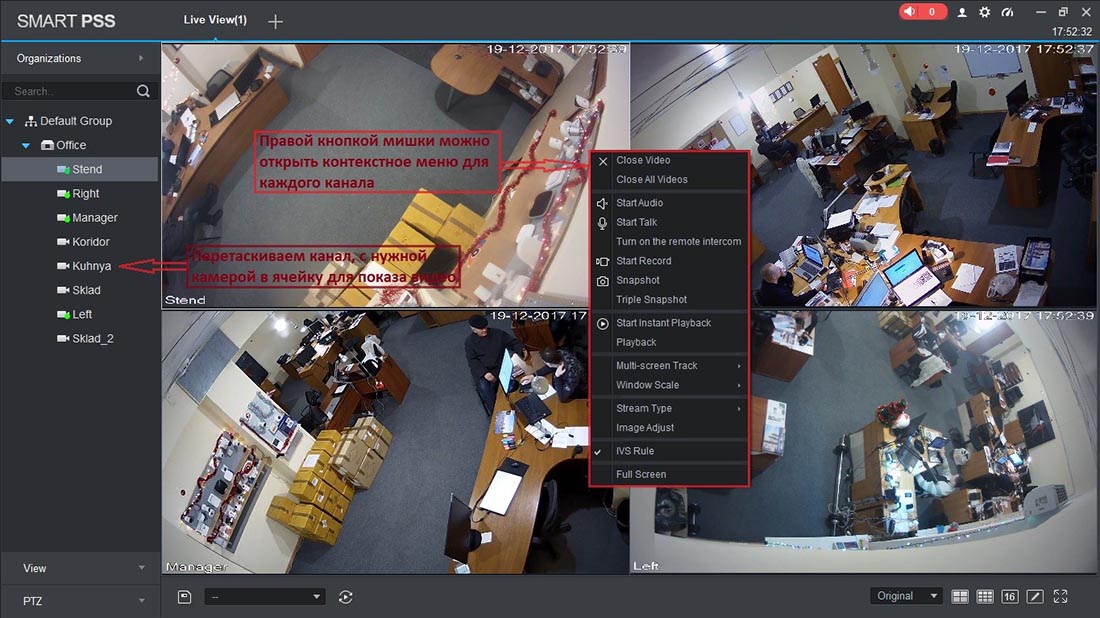
Після того, як всі камери розставлені по своїх місцях, їх можна мишкою перетягувати на інші місця.
Клацніть правою клавішею мишки по відео, викликає контекстне меню, в якому можна виконувати різні дії та налаштування.
Сподіваємося, ця стаття була корисною. Якщо у Вас виникнуть запитання, пишіть у чат або дзвоніть у нашу технічну підтримку.