Все для перемоги
  Відеоспостереження
  Домофони
  Сигналізація
  Контроль доступу
  Розумний дім
  Мережеве обладнання
  Електроживлення
  Металодетектори
  Аксесуари
  Акції
Акції  Розпродаж
 Починаючи з 05.10.2020, додаток iDMSS Plus (для iOS) та gDMSS Plus (для Android) не буде підтримуватися. Це означає, що починаючи з 5 жовтня користувачі старої версії програми перестануть отримувати будь-які тривожні повідомлення з пристроїв відеоспостереження та домофонії. При цьому певний час збережеться можливість переглядати архів та відео в режимі реального часу. Рекомендуємо завантажити і встановити новий додаток DMSS для Android і IOS . Обліковий запис можна використовувати колишній!
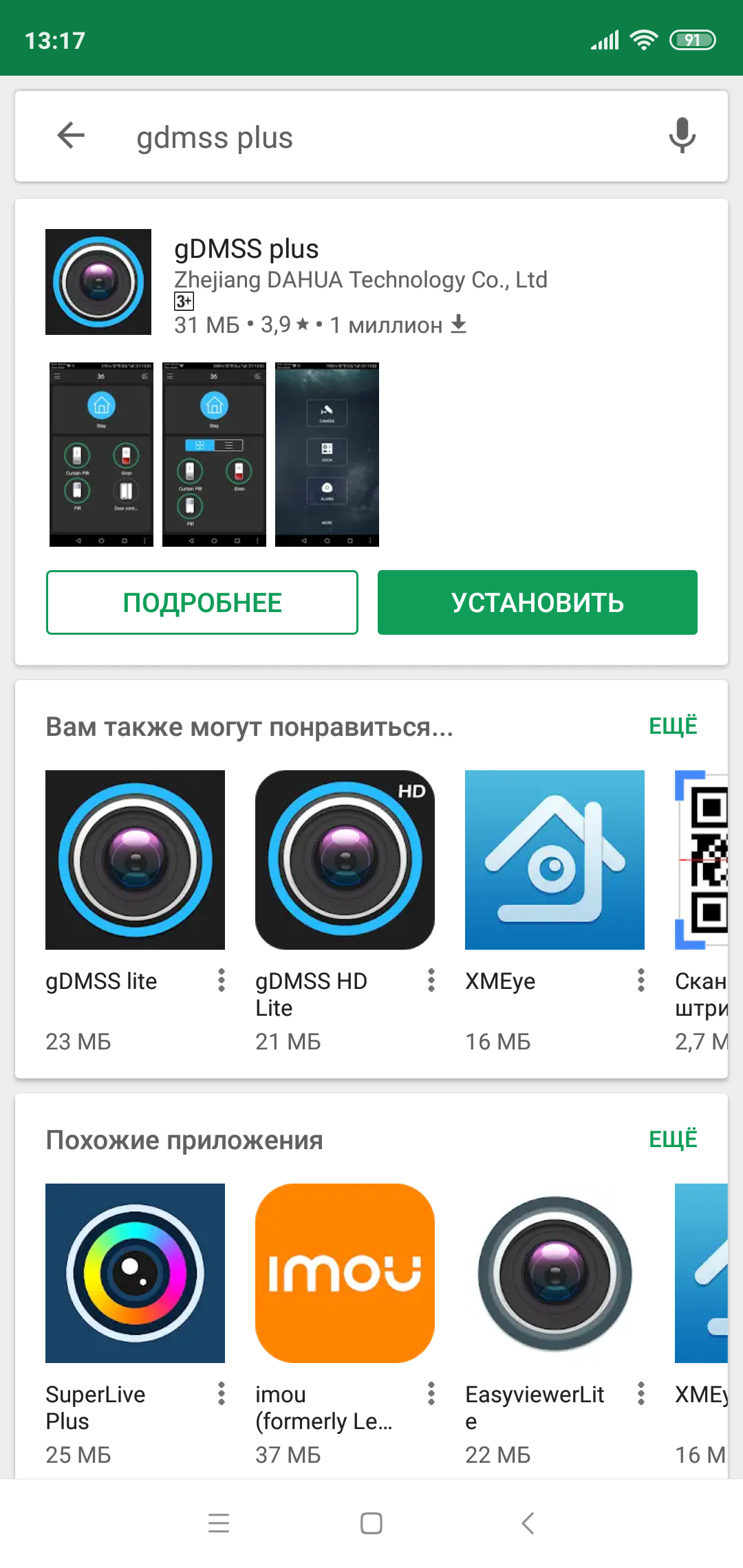
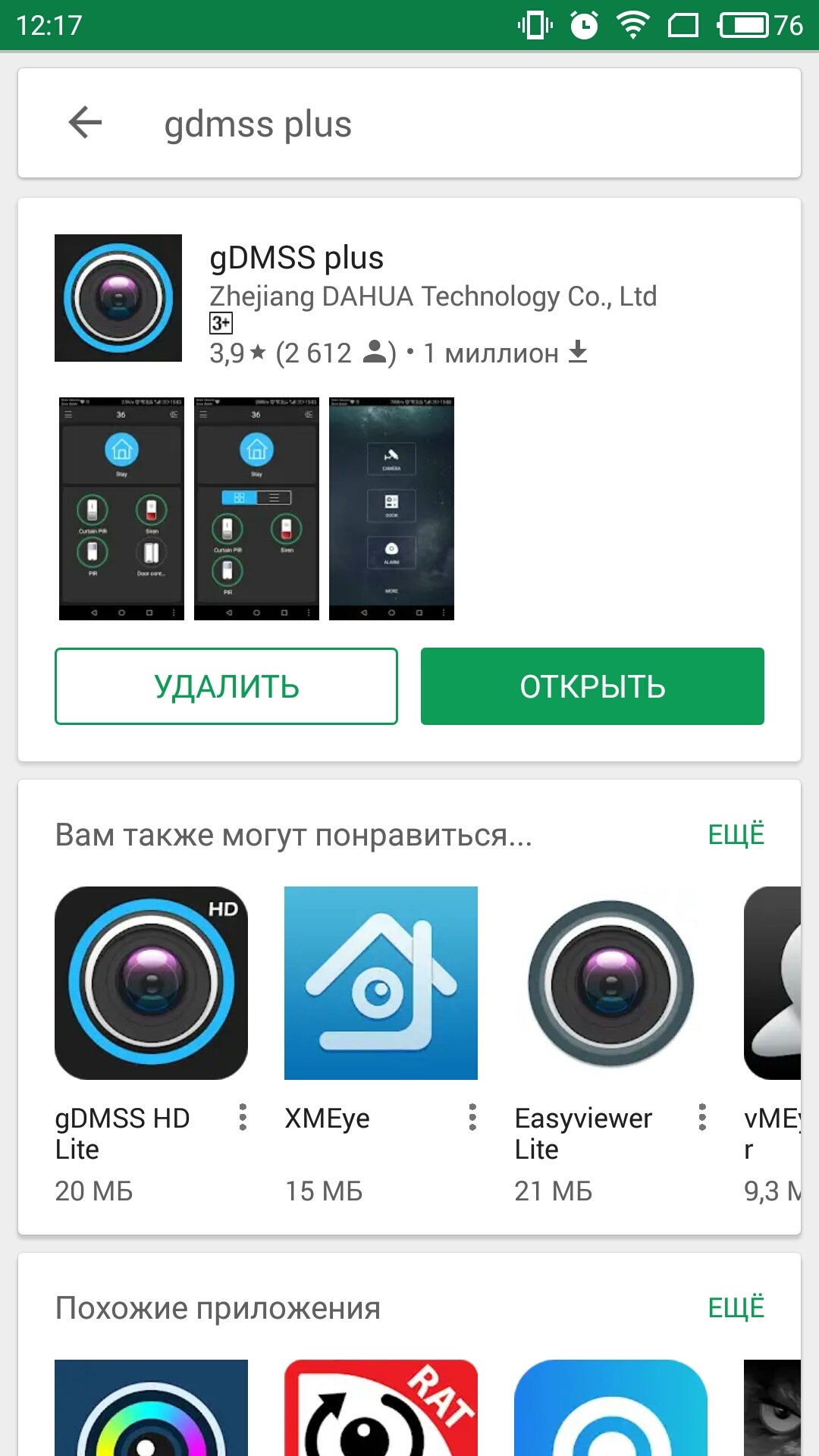
Програма для перегляду камер і реєстраторів Dahua - gDMSS (Android) встановлюється з Google Play Market, iDMSS встановлюється з Apple Store. Для встановлення програми, в рядку пошуку Play Market вводимо gdmss, вибираємо додаток gDMSS plus і натискаємо кнопочку встановити. Після запуску програми, бачимо такі вікна.


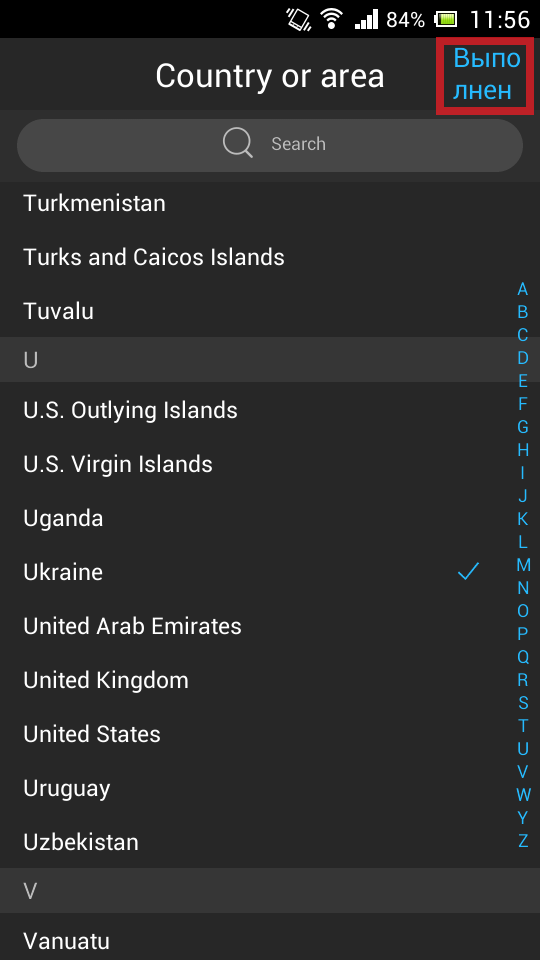
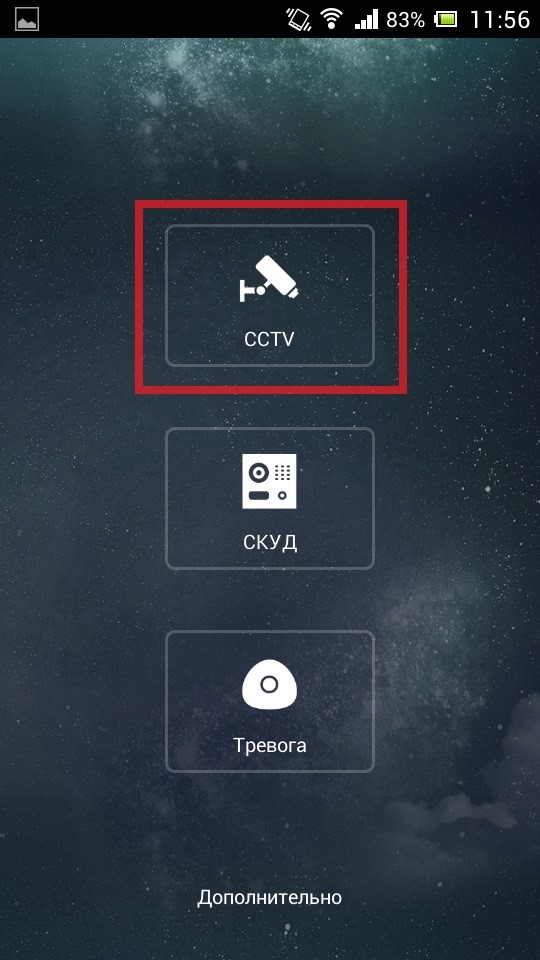
Вибираємо країну, натискаємо «Виконано», далі натискаємо «CCTV».
 Для додавання камери потрібно зробити такі дії:
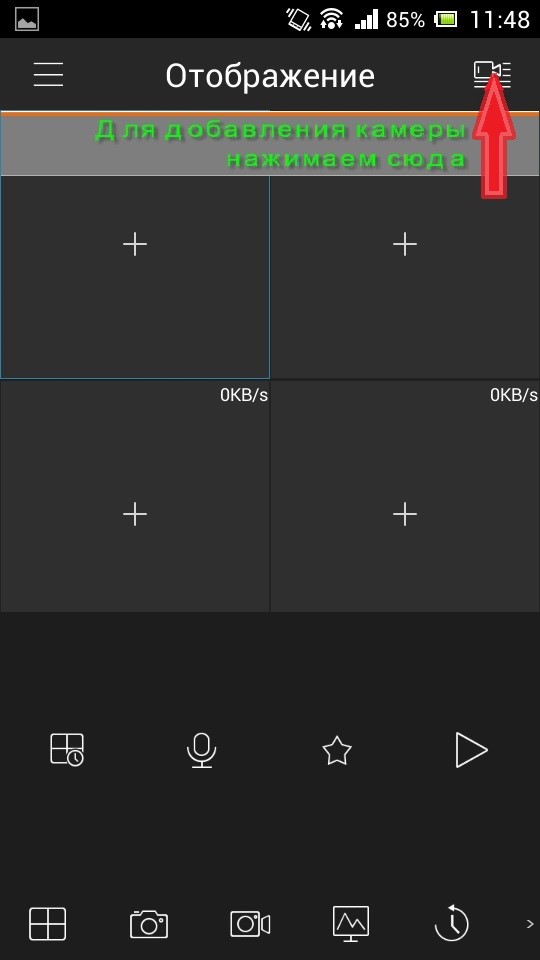
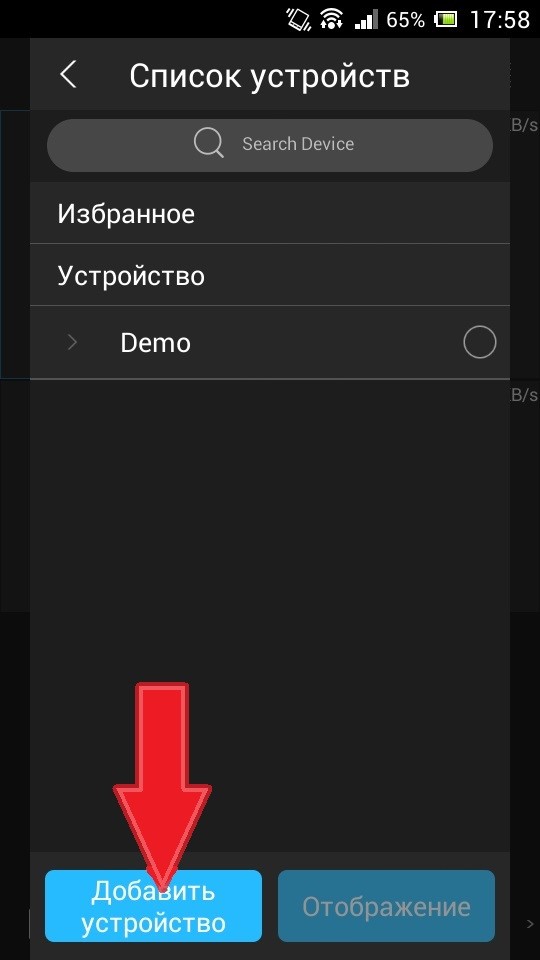
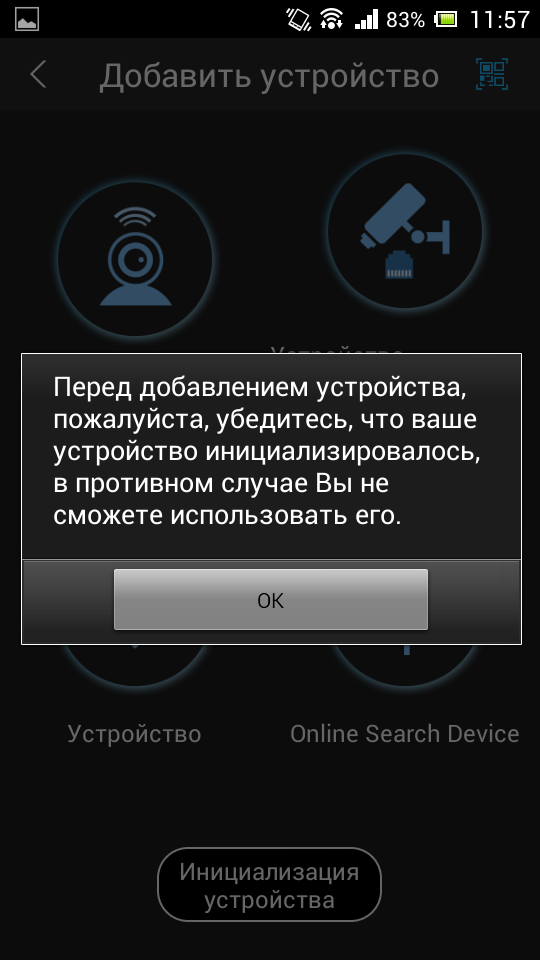
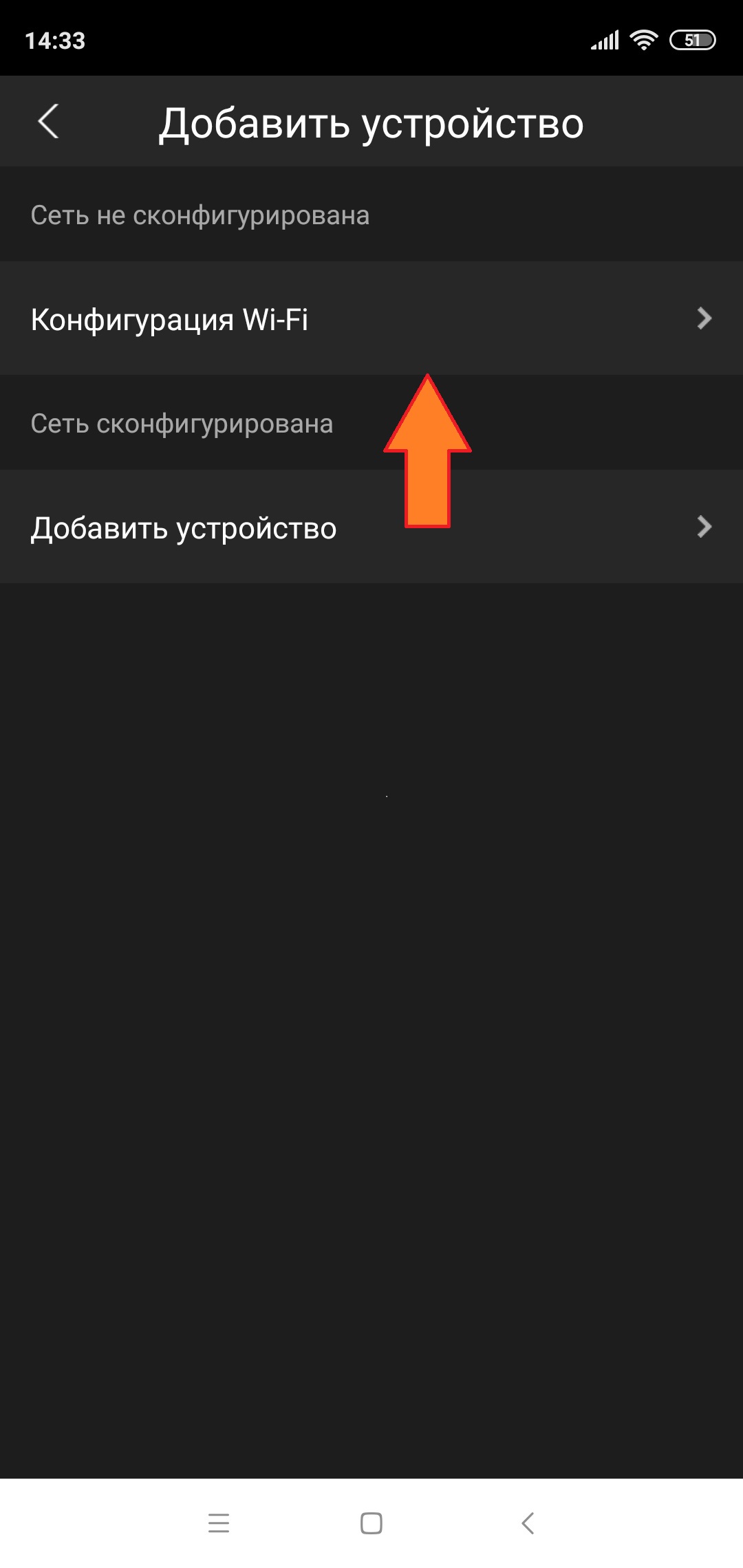
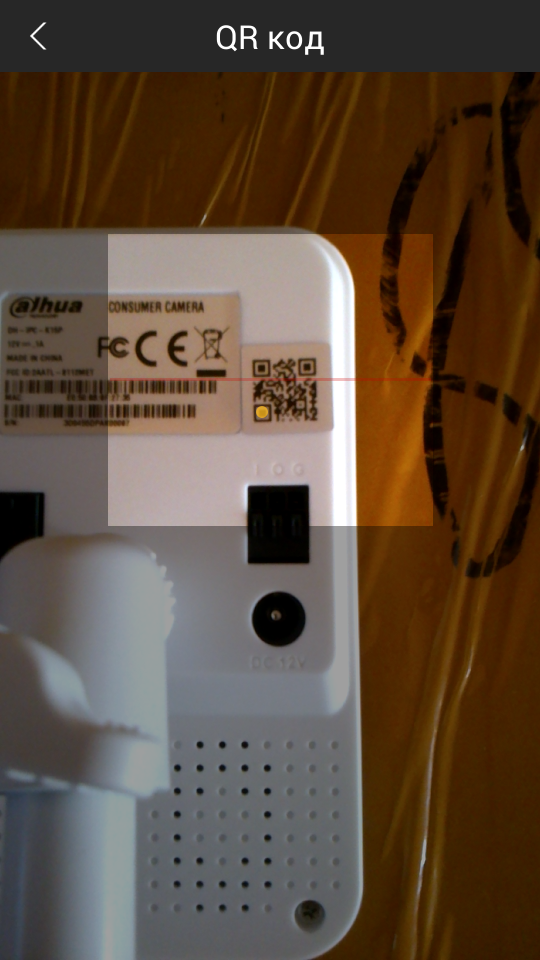
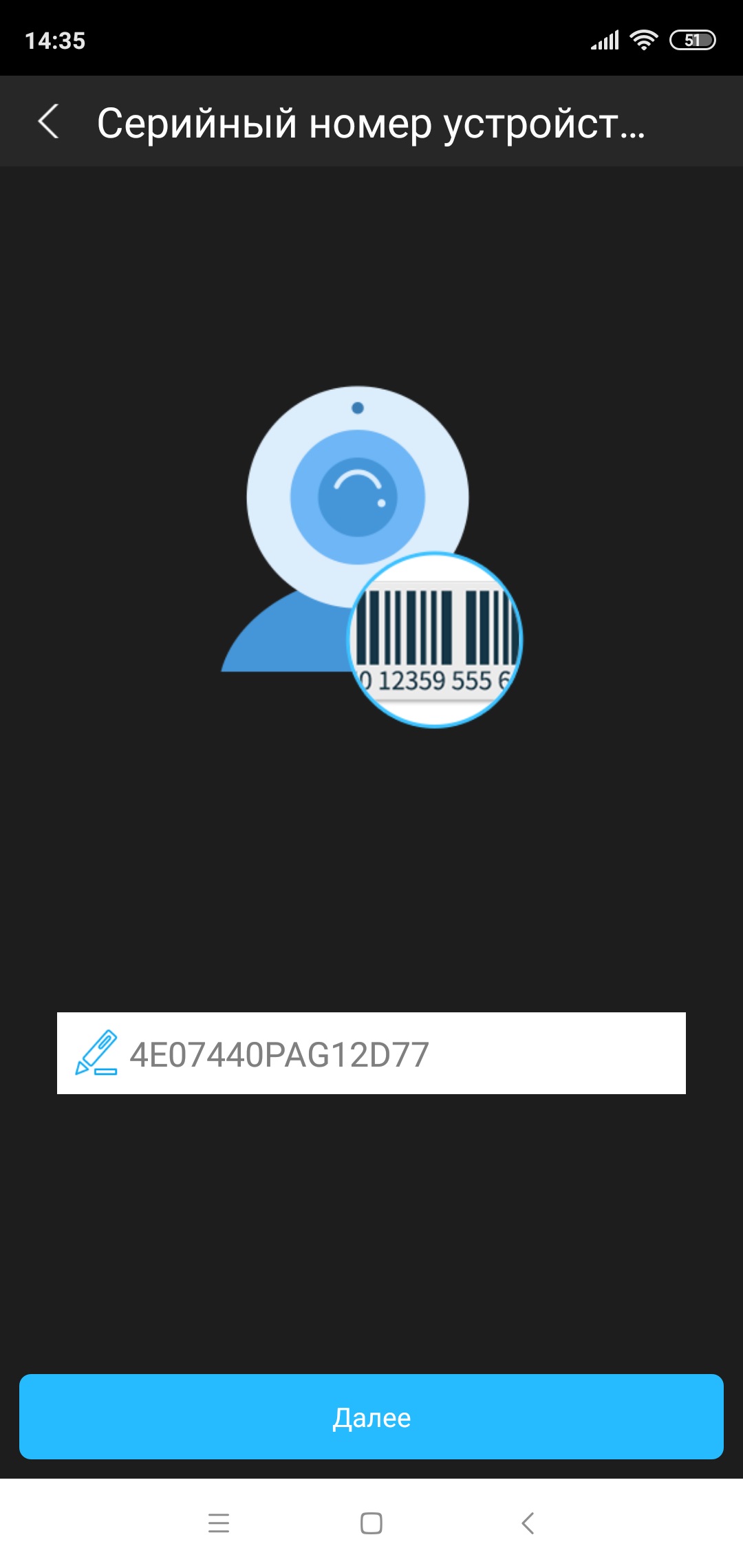
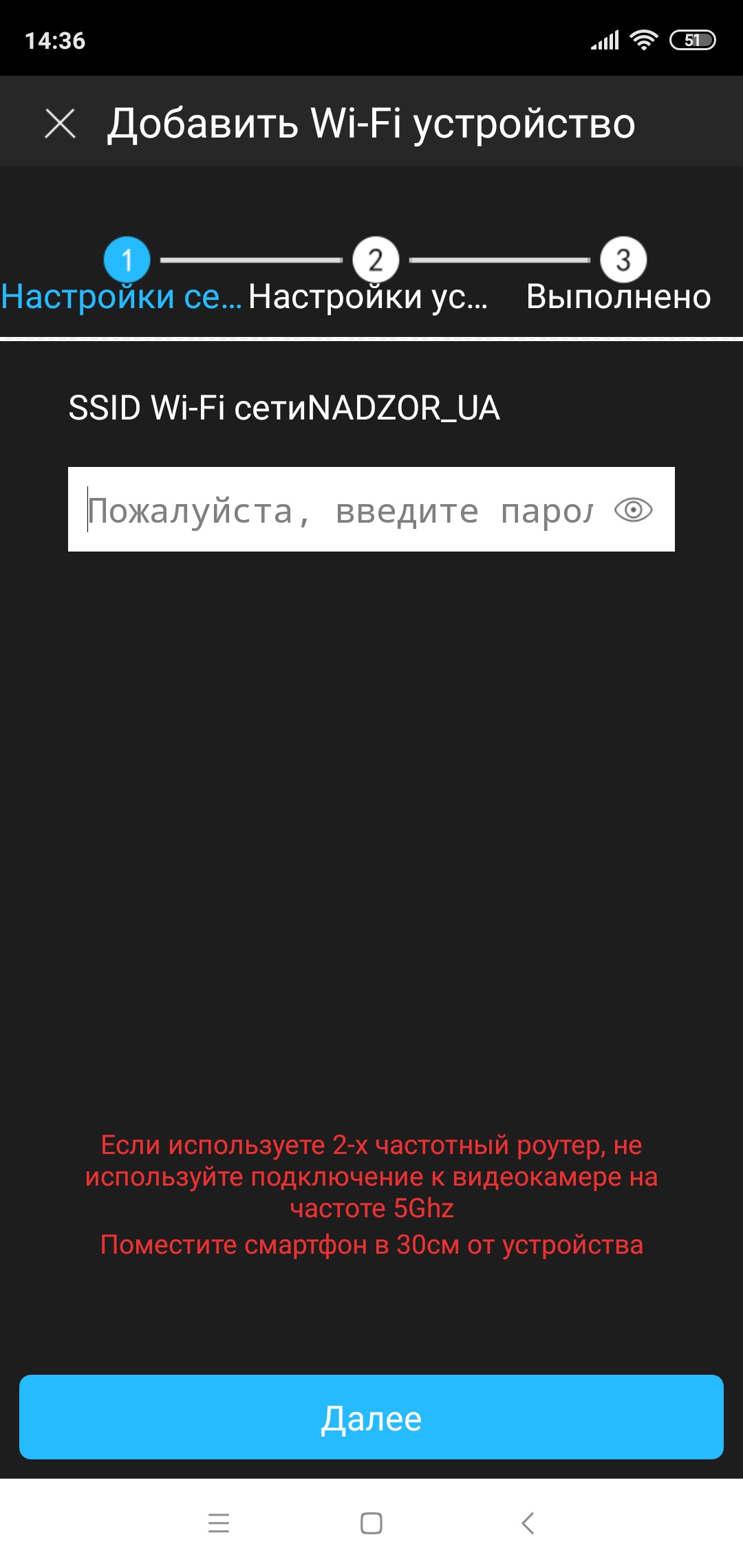
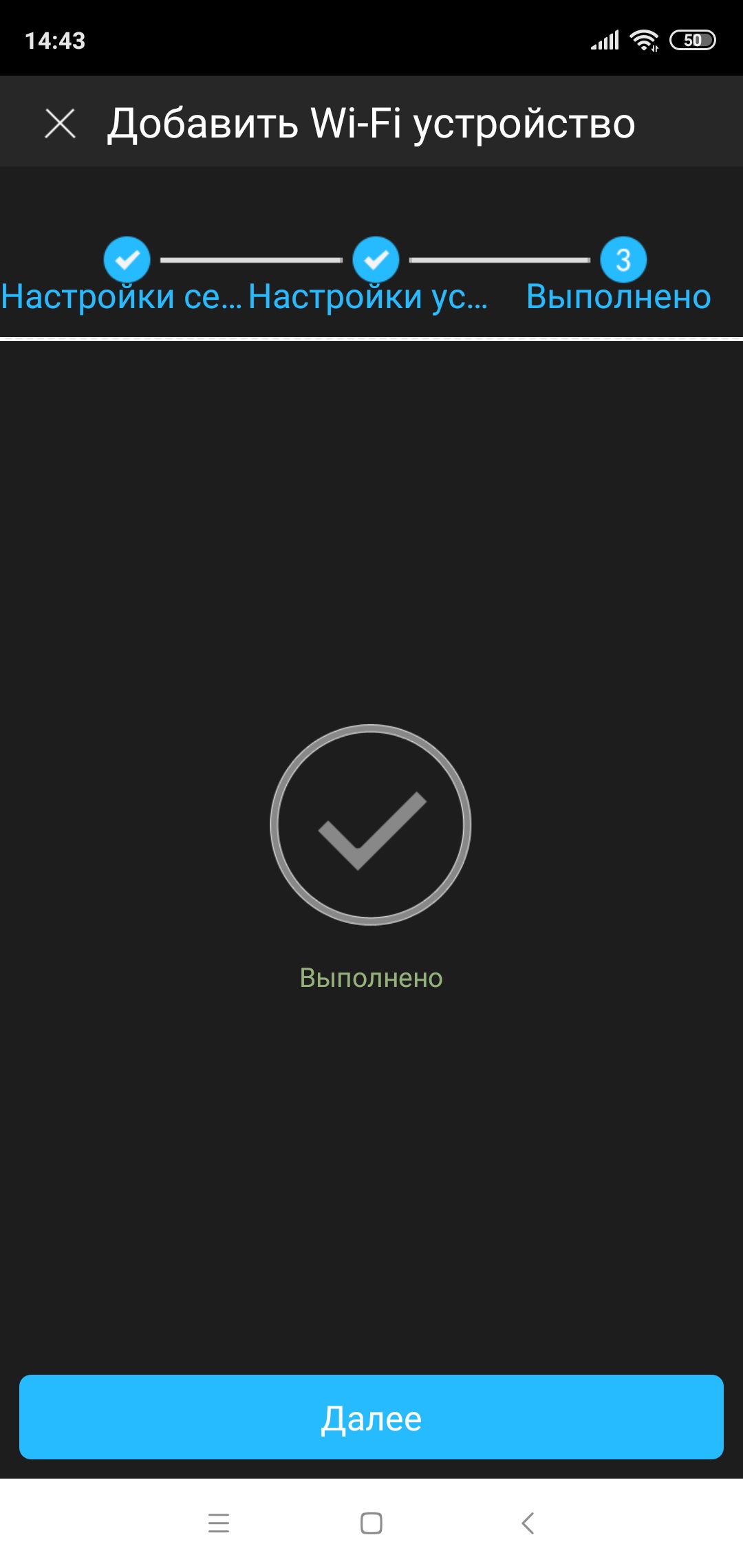
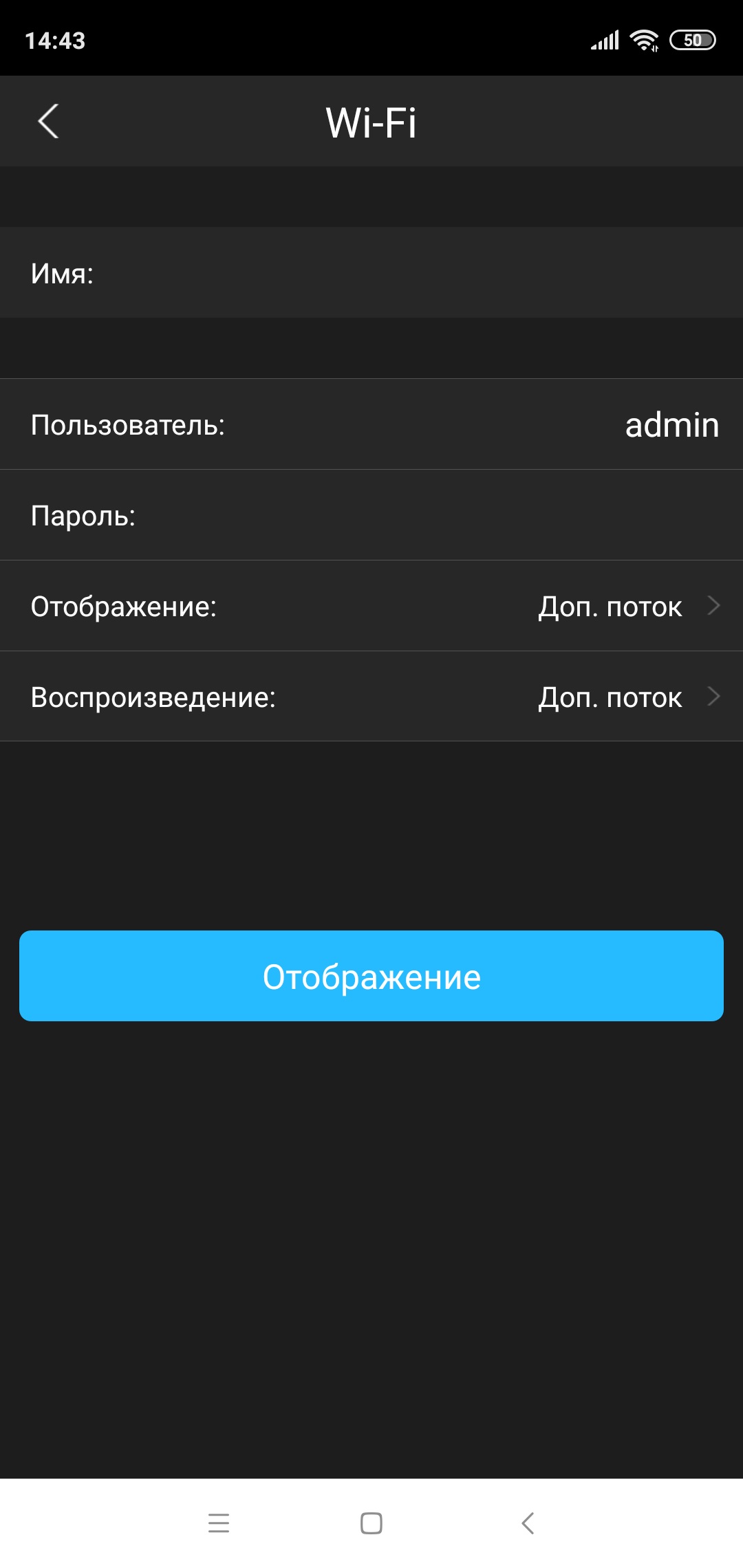
Потрібно придумати та ввести ім'я (назву), наприклад, «Будинок», «Квартира», «Гараж», «Парковка». після, в поля, що залишилися, вводимо ім'я користувача ( admin) і пароль ( admin) . На цьому налаштування закінчується, залишається лише натиснути кнопку «Відображення».
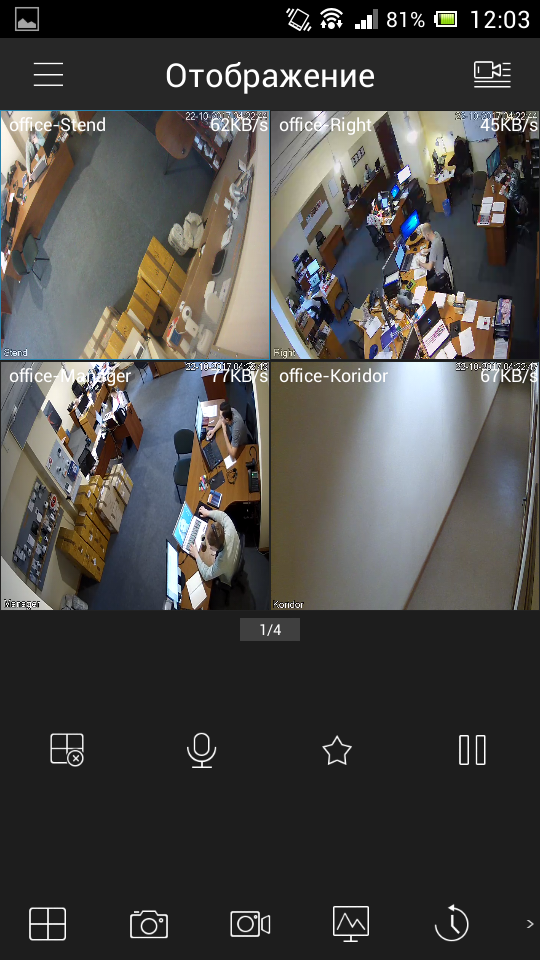


Щоб налаштувати запис за рухом, потрібно натиснути 
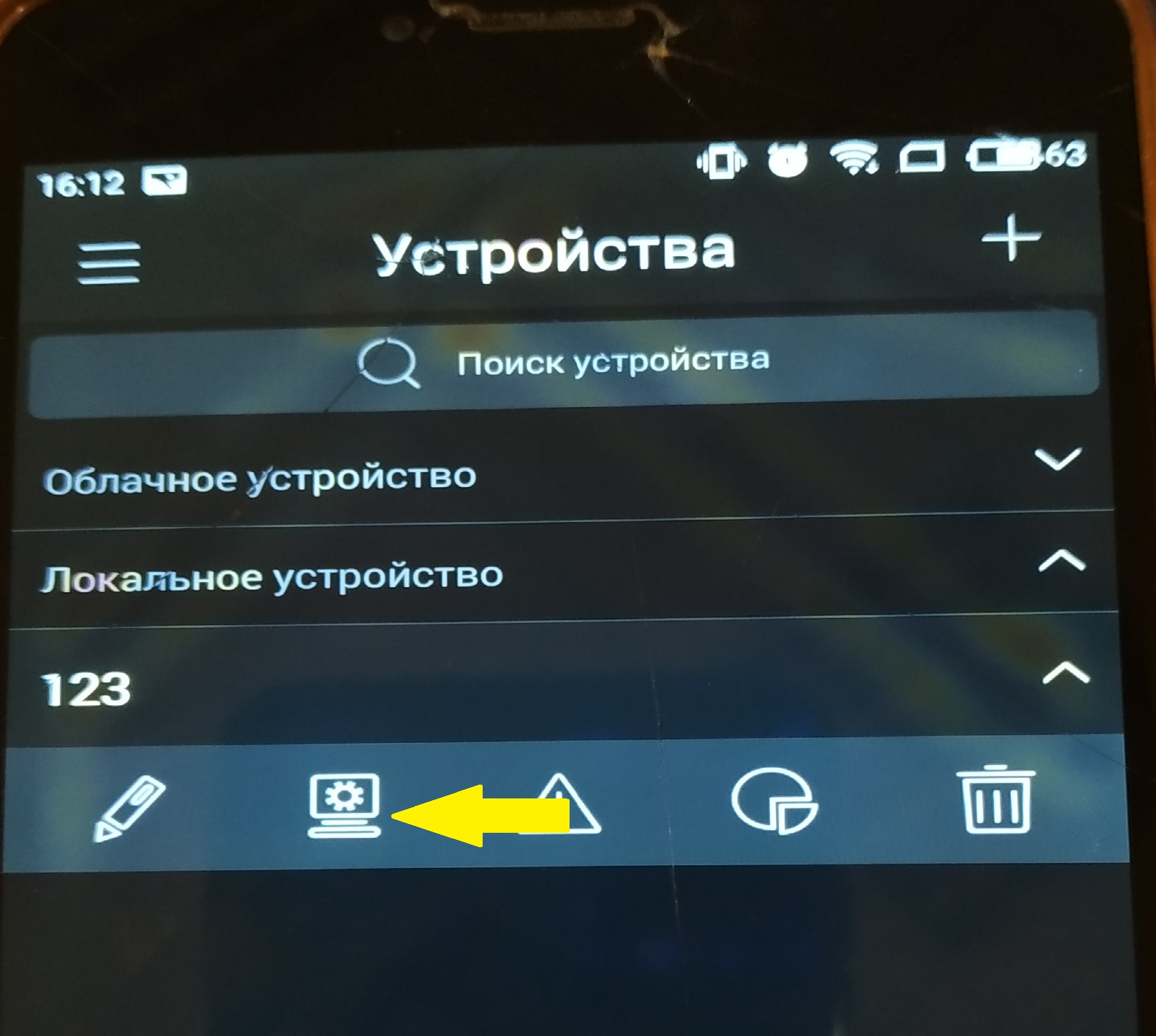
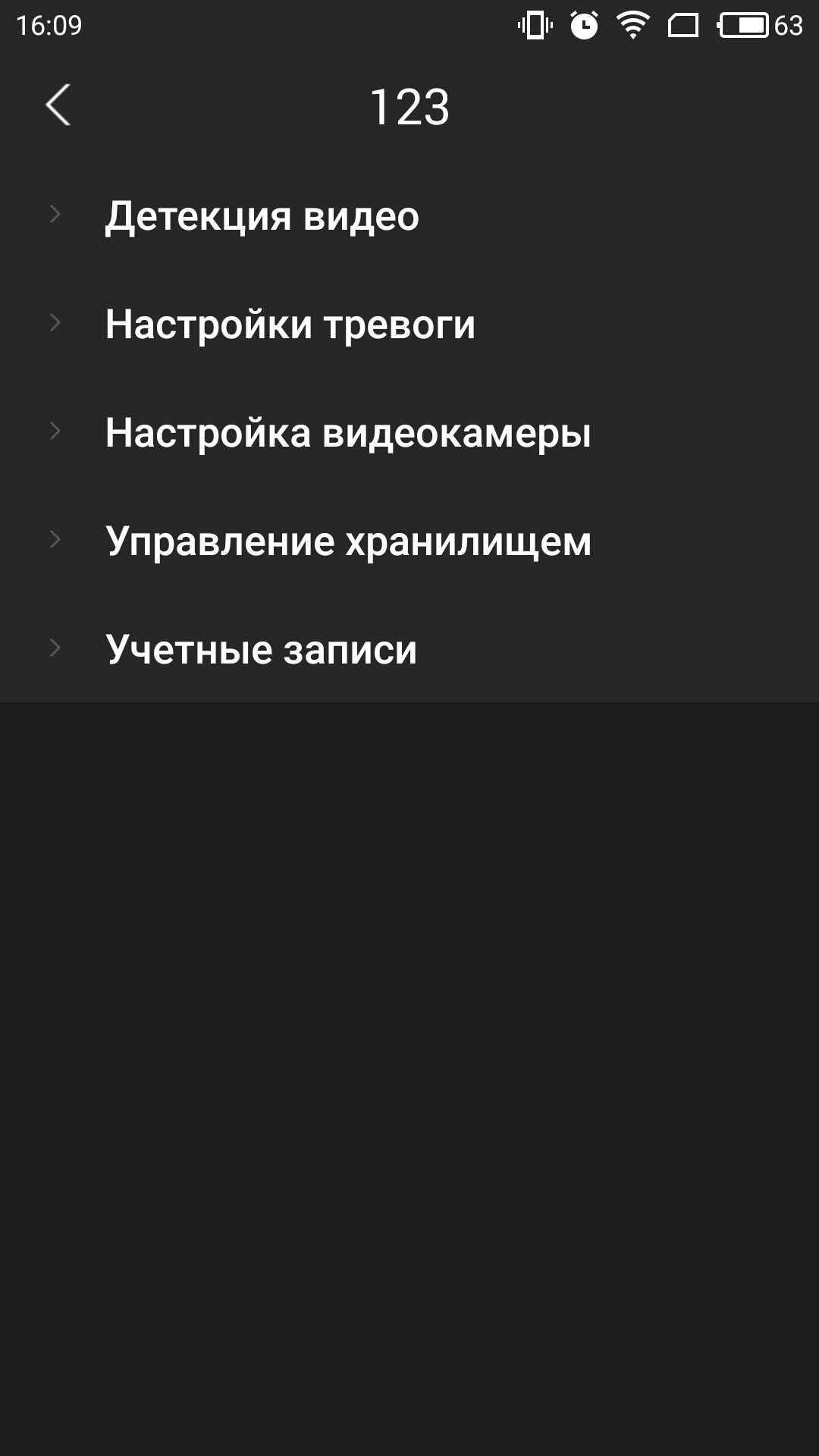
 та вибрати Пристрої. Відкриється вікно і там буде написано " хмарний пристрій " і " локальний пристрій " нам потрібне друге. Вибираємо і бачимо нашу камеру, яка називається « 123 », натискаємо на неї і відкривається рядок під нею. Там вибираємо

І відкривається таке вікно. Тут ми вибираємо « Детекція відео ».
Вибираємо камеру та натискаємо на 
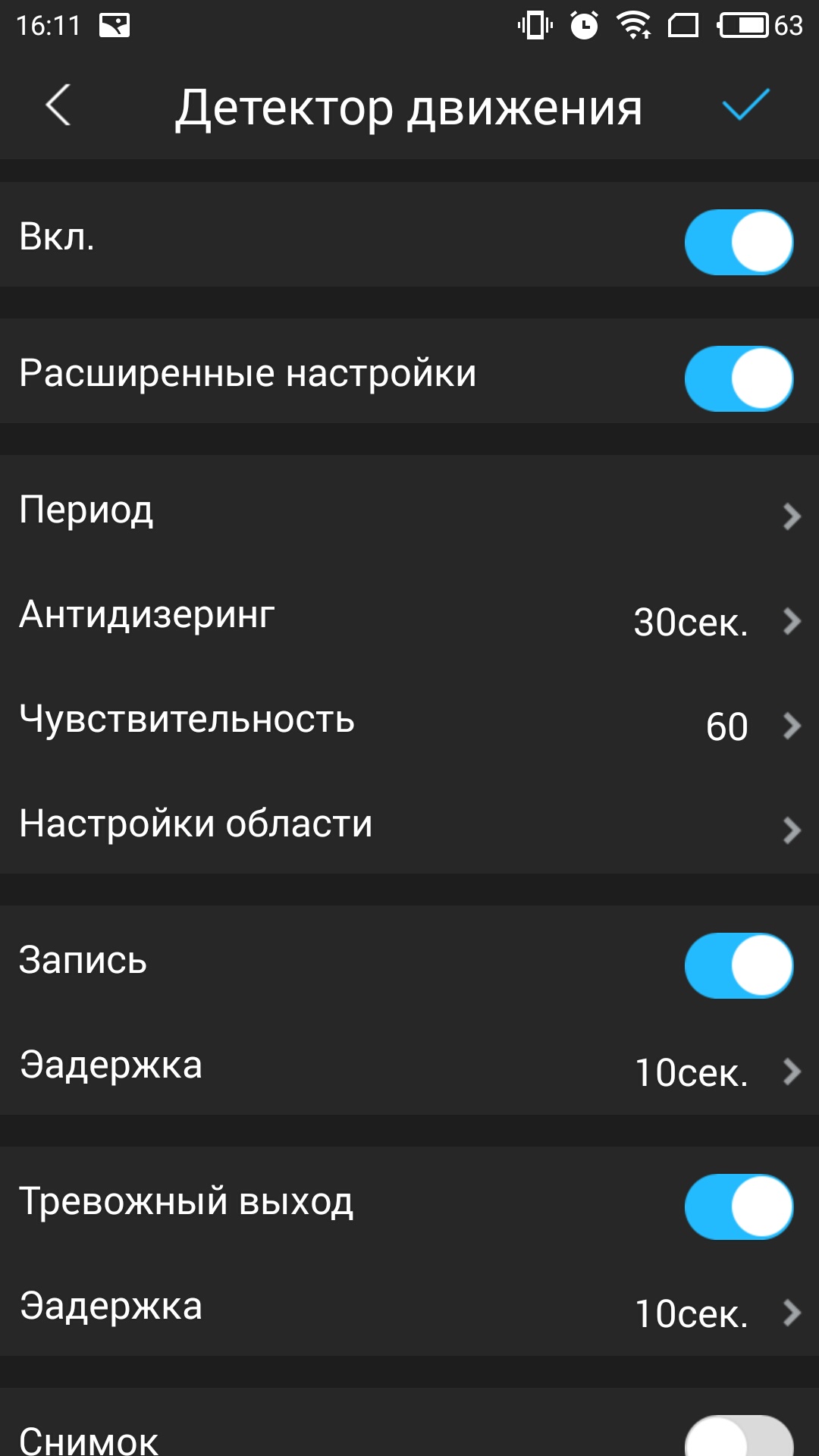
 і з'явиться наступне меню. У цьому меню ми налаштовуємо детектор руху.

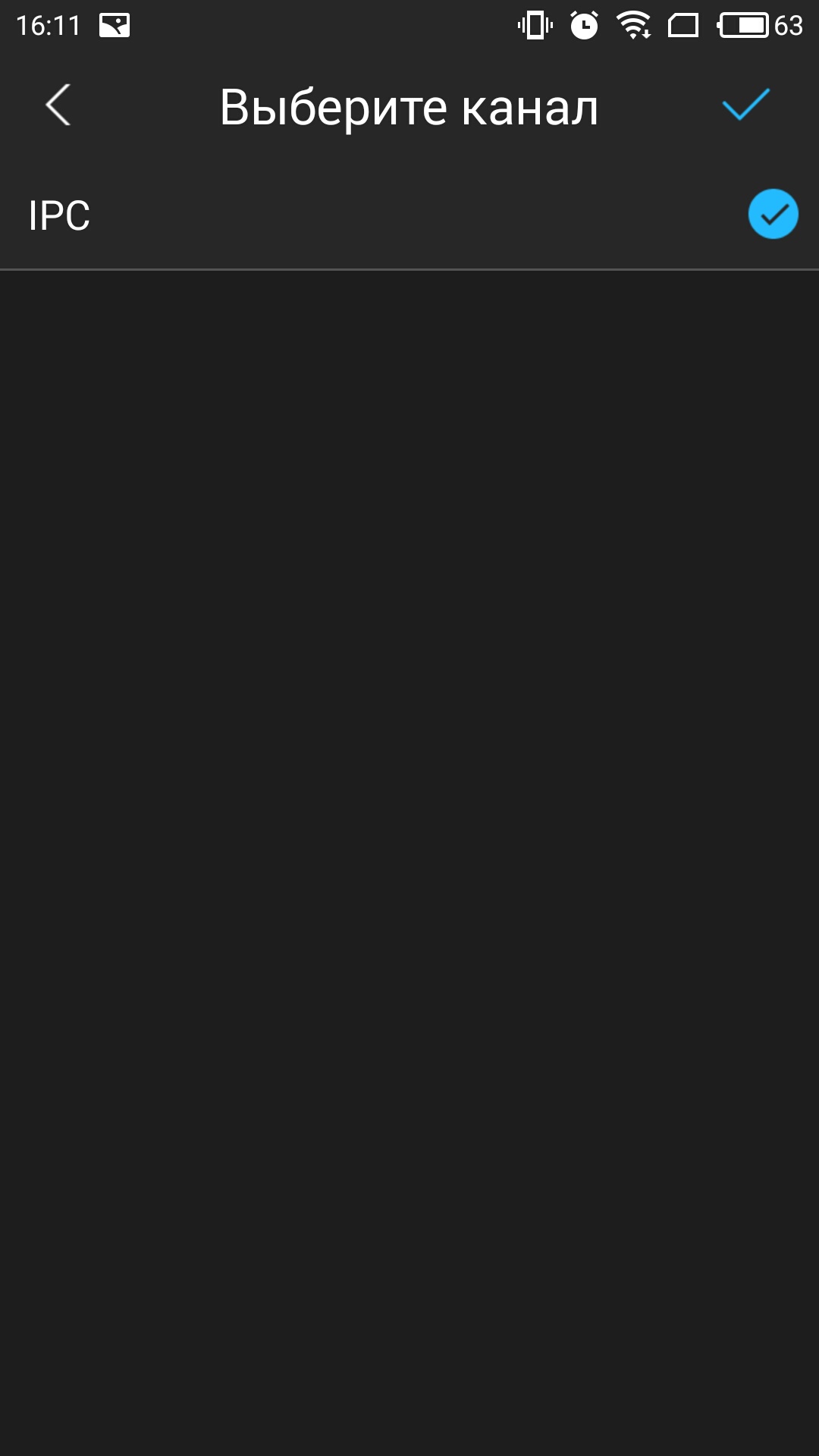

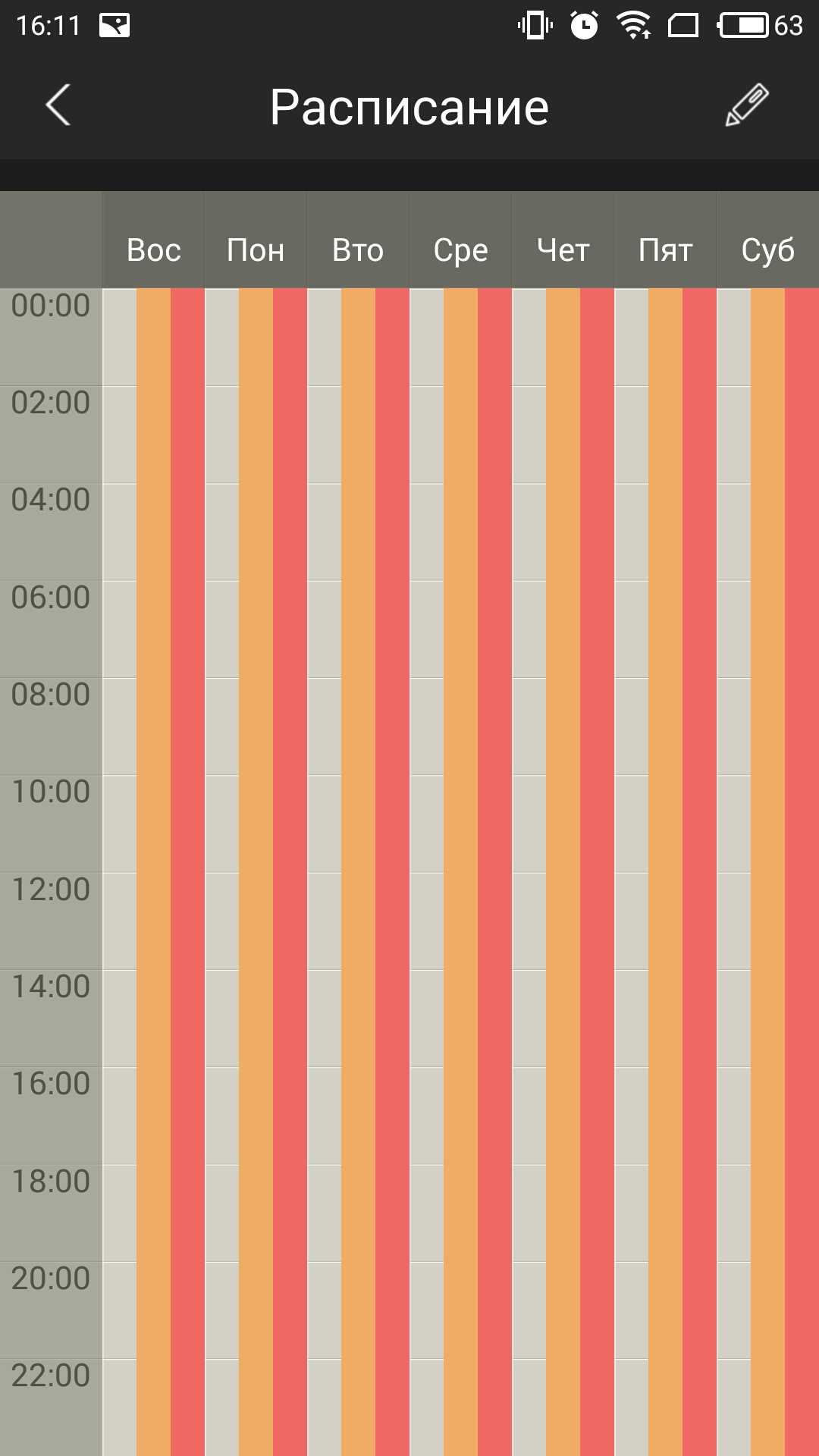
Наступний пункт налаштування – це встановлення « Розклади ». Вибираємо пункт " Управлінням сховищем ", а там підпункт " Розклад ". Вибираємо камеру та натискаємо на і з'явиться наступне меню.

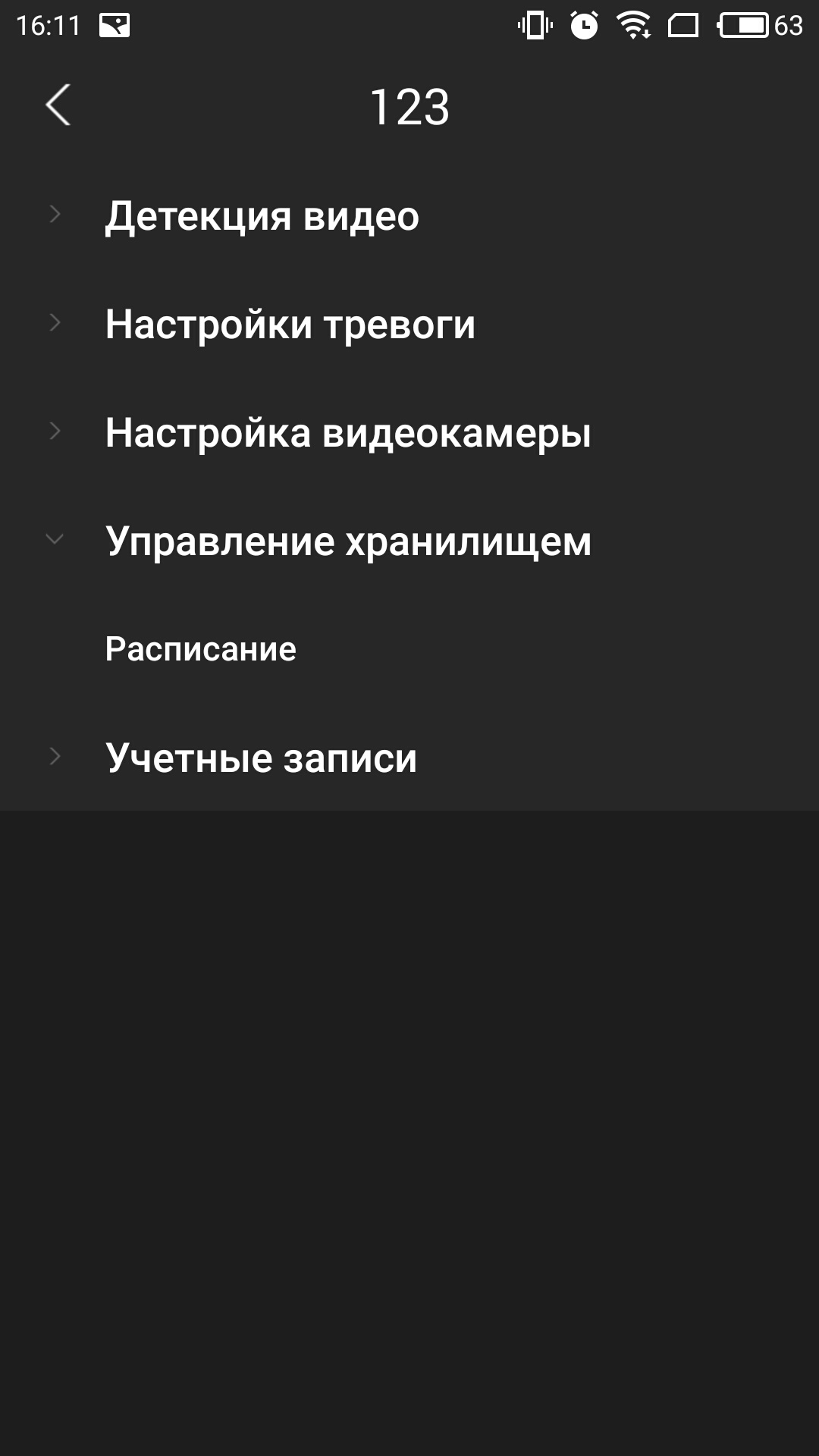
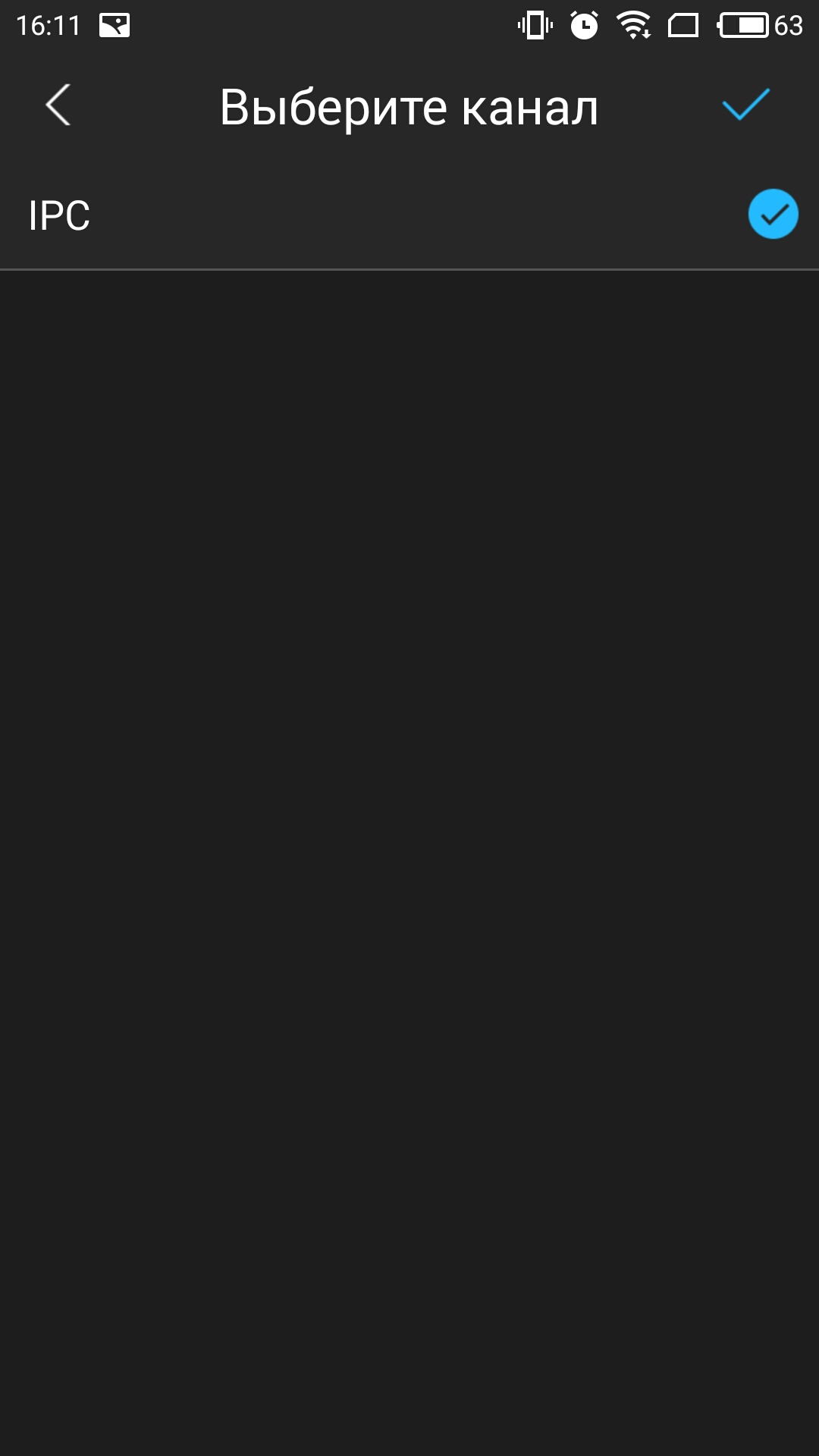
У вікні бачимо налаштований розклад, щоб внести зміни потрібно натиснути на 
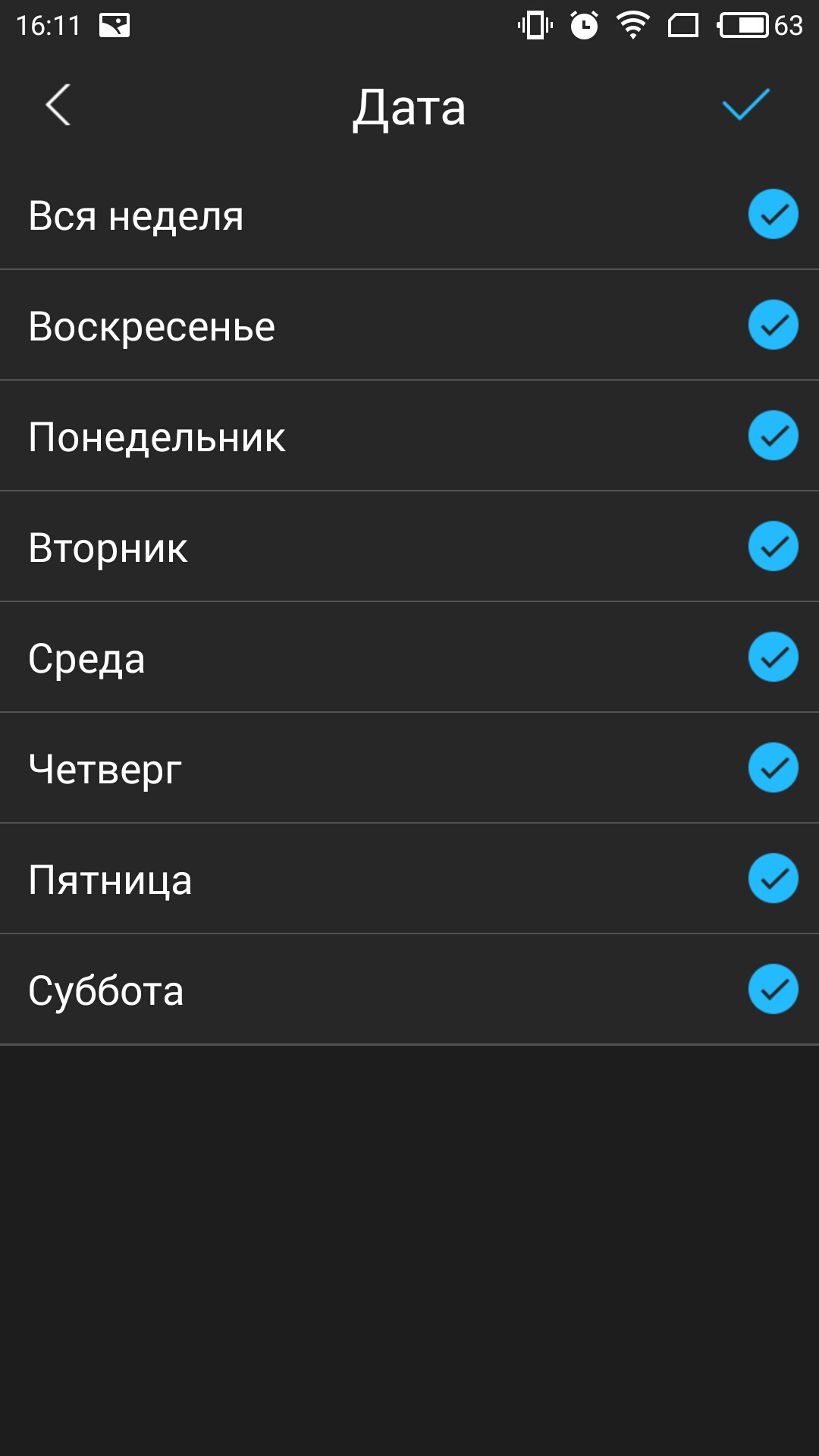
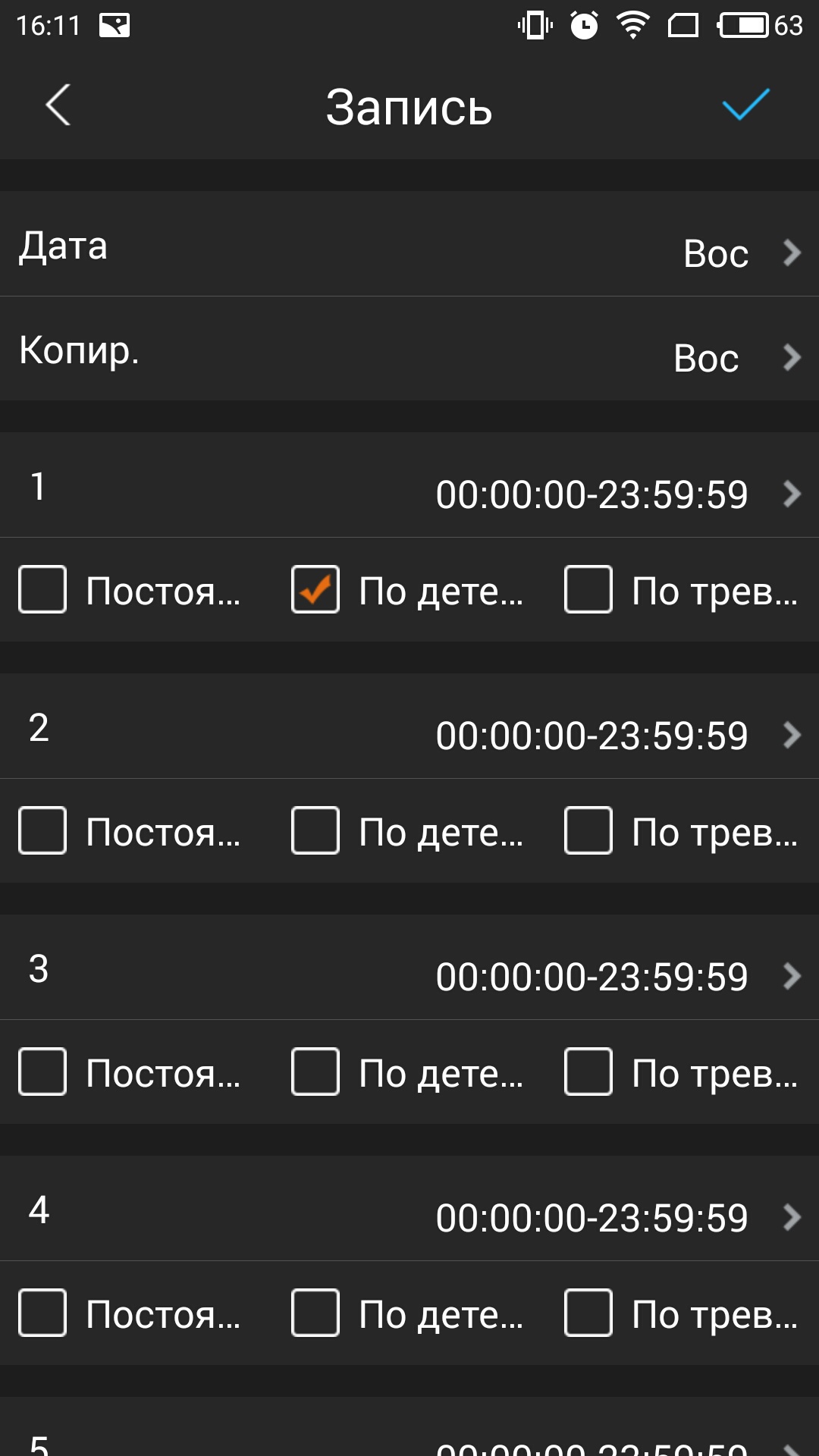
 . У наступному вікні ми можемо вибрати дні тижня, за яким буде йти запис. Щоб перейти далі в налаштування