
 Всё для победы
  Видеонаблюдение
  Домофоны
  Сигнализация
  Контроль доступа
  Умный дом
  Сетевое оборудование
  Электропитание
  Металлодетекторы
  Аксессуары
  Акции
Акции  Распродажа
Есть два способа получить доступ к настройкам IP камеры или регистраторы Hikvision.
- Напрямую через веб интерфейс самой камеры.
- Через программу Hikvision IVMS 4200.
Начнём с первого варианта:
Доступ к настройкам через веб интерфейс самой камеры.
Доступ к абсолютно всем настройкам IP камеры Hikvision доступен через веб интерфейс камеры.
Зайти на него можно находясь в локальной сети с камерой через браузер - Internet Explorer по IP адресу камеры.
В первую очередь нужно определить этот самый IP адрес камеры. Про это подробно написано в статье:
Как узнать IP адрес камеры Hikvision через SADP Tool
Затем открываем браузер Internet Explorer и вводим в адресную строку IP адрес камеры, в формате http://(ip адрес камеры) например:
http://192.168.88.33
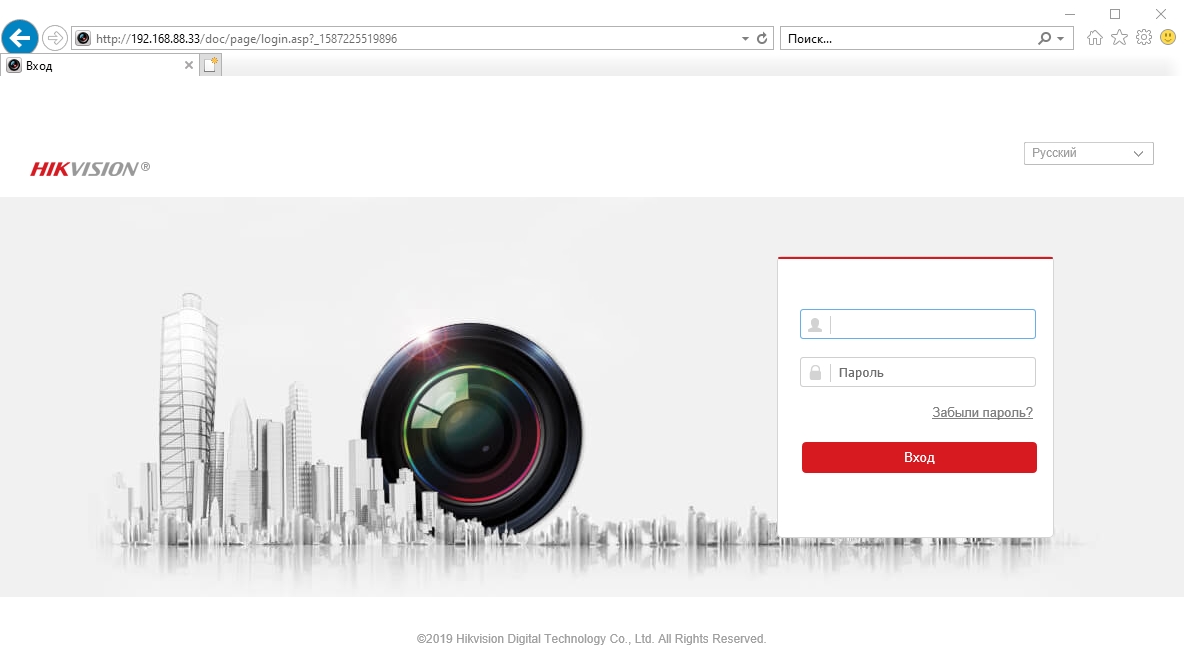
Нажимаем Enter и попадаем на окно авторизации, где нужно ввести логин и пароль на камеру (логин обычно - admin) и нажать - Вход.
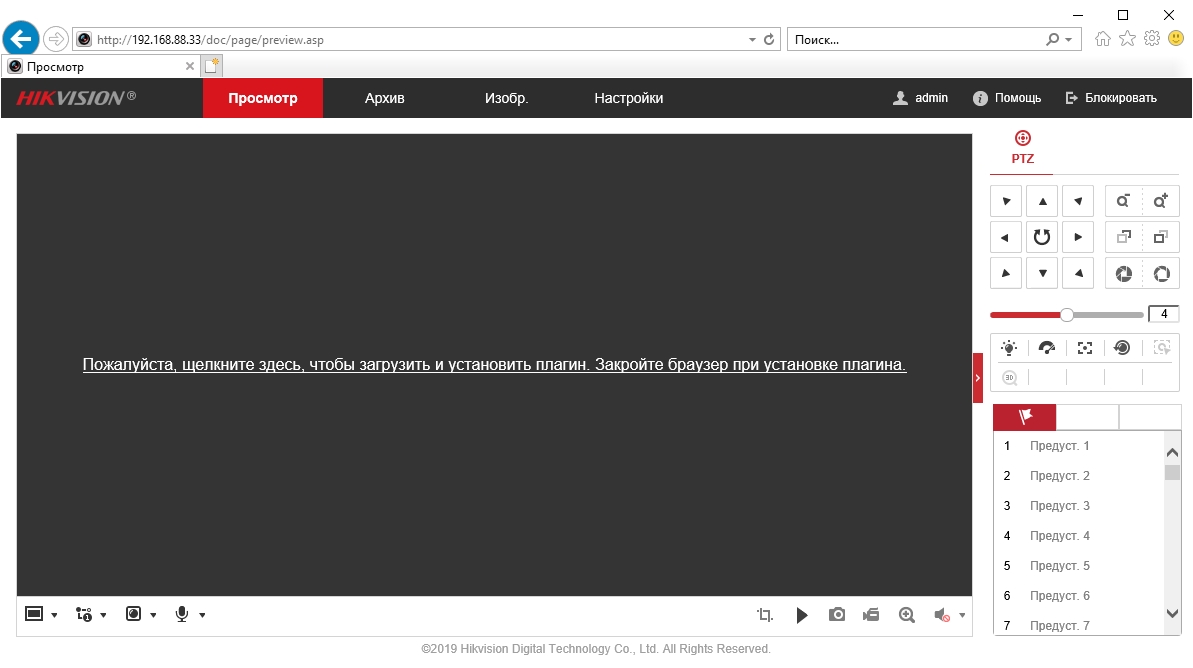
Попадаем на веб интерфейс камеры где нас просят установить плагин для корректного отображения видео, что мы и делаем.
Затем нажимаем - Настройки и попадаем в полное управление всего функционала камеры.
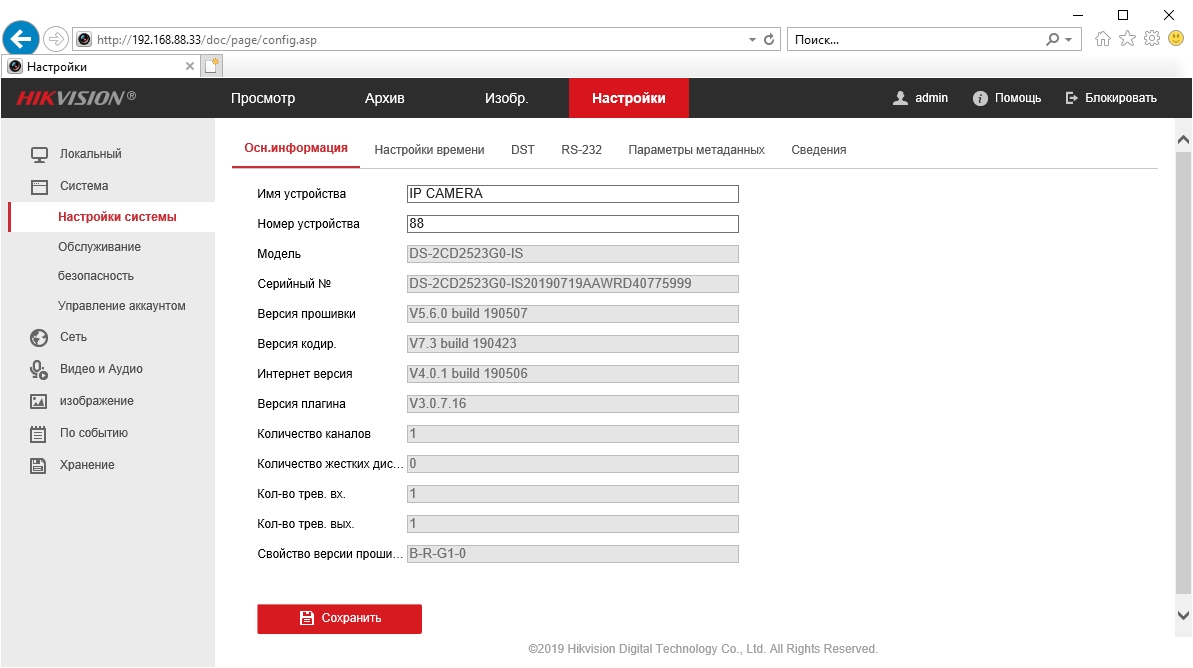
Тут можно менять: качество изображения, дату, время, добавлять удалять пользователей, настраивать запись на карту памяти, менять сетевые настройки и многое, многое, другое...
Доступ к настройкам через программу Hikvision IVMS 4200.
Данный способ будет работать если добивать камеру в приложение IVMS 4200 по её прямому IP адресу (или через проброс портов).
Про то как добавить камеру по IP адресу подробно описано в статье:
Как подключить камеру видеонаблюдения Hikvision
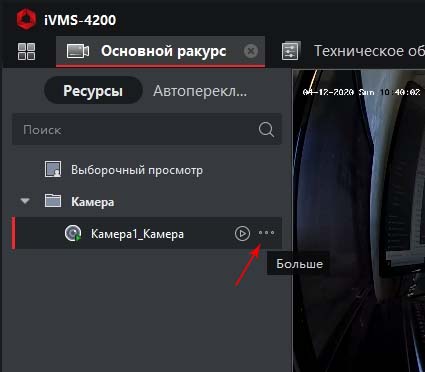
Затем нам нужно в режиме просмотра нажать на значок больше напротив камеры, откроется список основных возможностей.
Выбираем Удалённая настройка - Основные настройки.
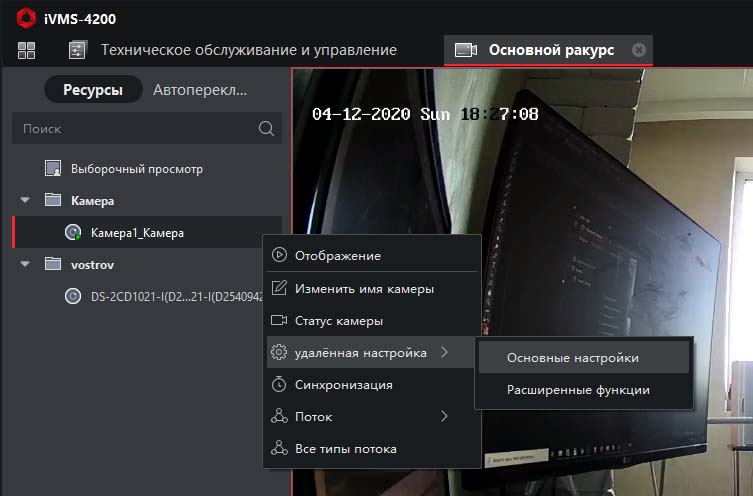
Тут нам открываются полностью все настройки камеры, которые так же доступны через веб интерфейс.
Надеемся данная статья была полезной. Если у Вас возникнут вопросы, пишите в чат или звоните в нашу техническую поддержку.
