Всё для победы
  Видеонаблюдение
  Домофоны
  Сигнализация
  Контроль доступа
  Умный дом
  Сетевое оборудование
  Электропитание
  Металлодетекторы
  Аксессуары
  Акции
Акции  Распродажа
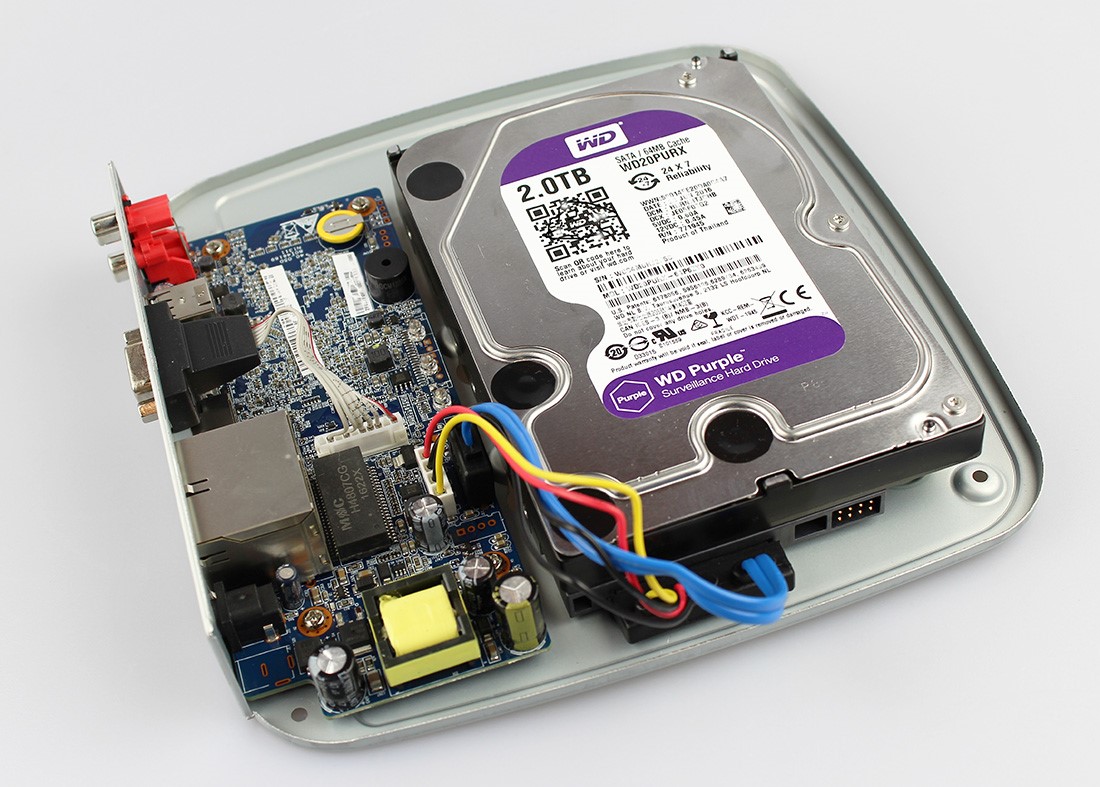
 Перед первым подключением и настройкой регистратора, установите жесткий диск требуемого объема (рекомендуется использовать жесткие диски WD Western Digital “purple”).
Для установки жесткого диска снимите верхний корпус открутив шурупы. Установите жесткий диск и закрепите крепежными болтами (набор крепежа поставляется с регистратором).
Подключите жесткий диск Sata кабелями (data + power). Установите на место верхний корпус и зафиксируйте шурупами.
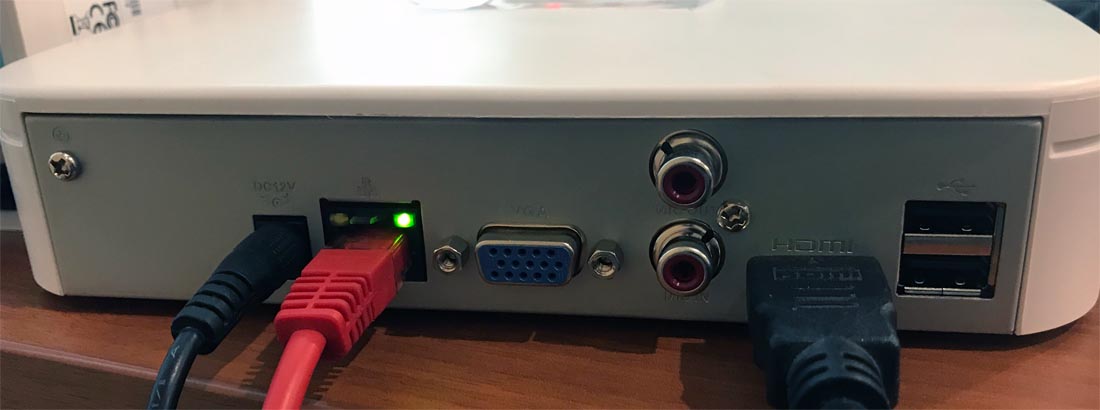
Подключите регистратор блоком питания к сети 220В и LAN – кабелем к роутеру и подключите к выходу VGA или HDMI монитор, или телевизор.
Через 2-4 минуты регистратор загрузится и будет готов к работе и настройке.
Настраивать видеорегистратор можно двумя способами:
1. Через веб интерфейс видеорегистратора - этот способ подробно расписан в статье - Подключение и настройка регистраторов Dahua с помощью компьютера.
2. Через меню регистратора, которое доступно при подключении его к монитору напрямую. Этот вариант и будем рассматривать в данной статье.
[video-shortcode-HabLhkttztw]
После загрузки видеорегистратора на экране монитора появится окно, в котором нужно задать пароль администратора, который должен содержать не менее 8 символов и состоять из цифр и букв.
Вводим пароль дважды (в поле пароль и Подтверждение) и нажимаем - След. шаг
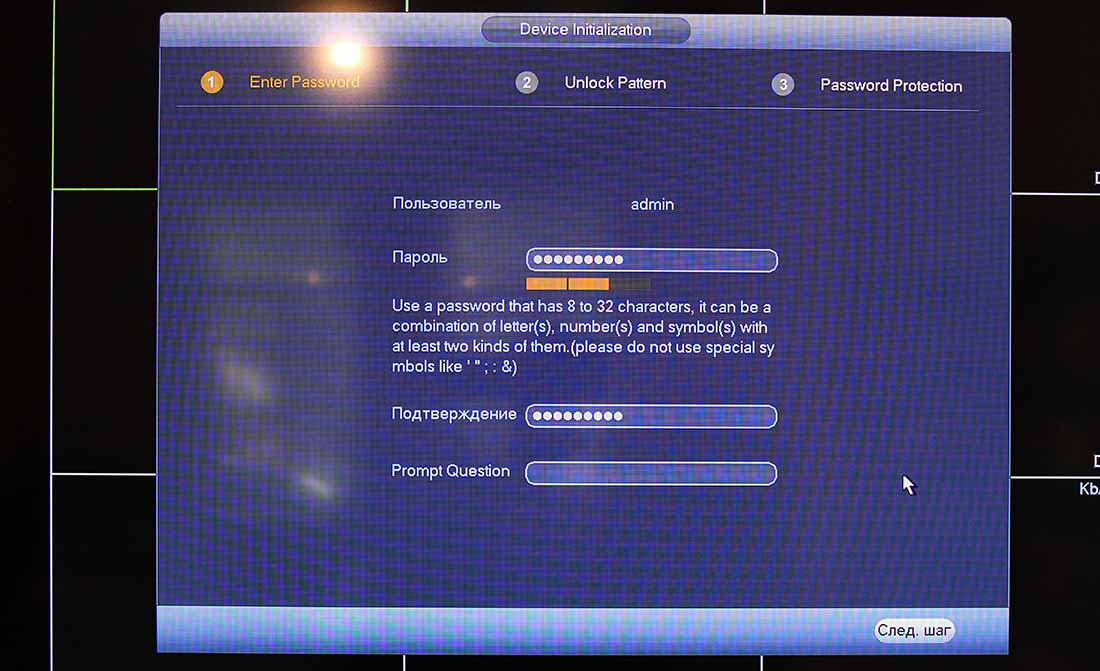
Так же можно задать Pattern для быстрой разблокировки или нажать - Skip
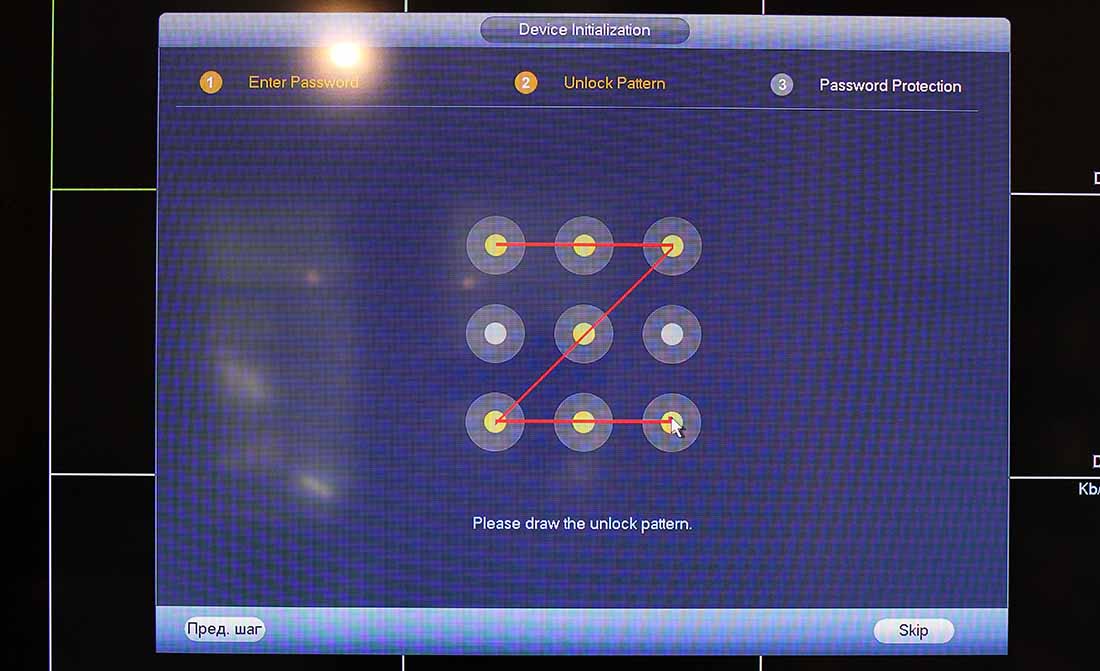
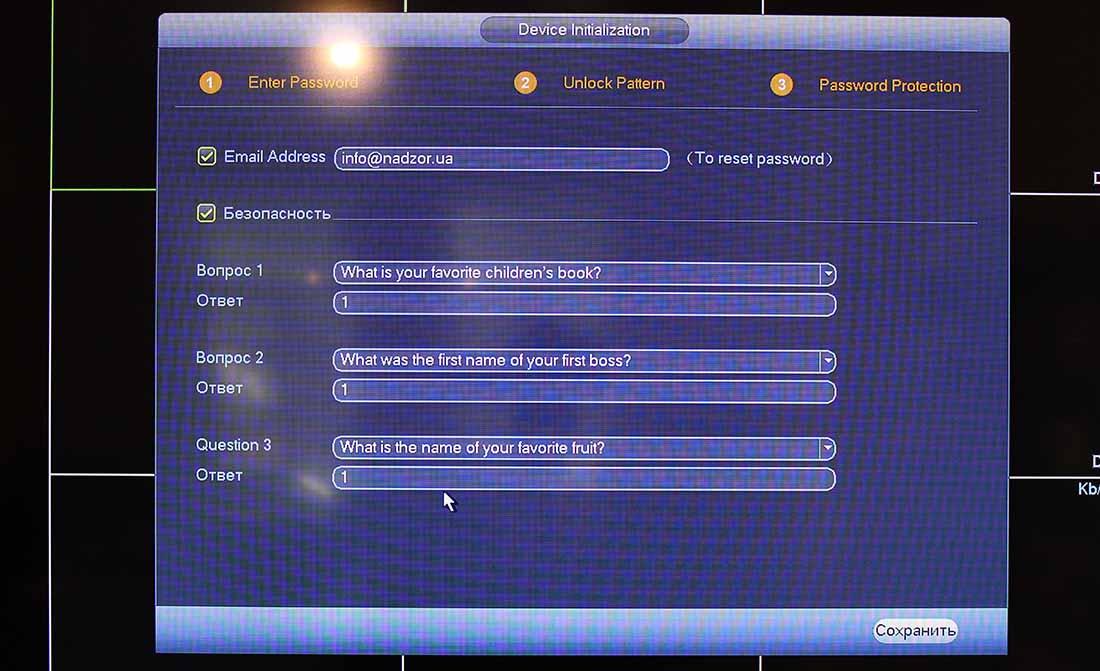
Далее нам предлагают в целях безопасности ввести email для восстановления пароля, а так же ввести ответы на контрольные вопросы для быстрого восстановления пароля.
Если снять галочку Безопасность на контрольные вопросы можно не отвечать.
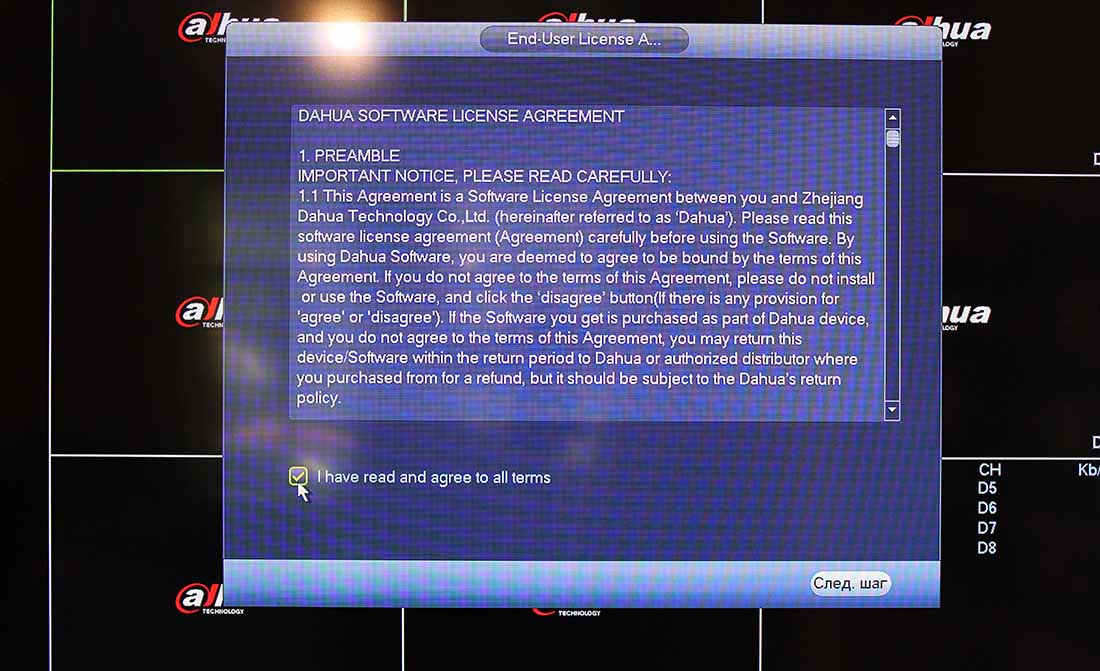
Соглашаемся с условиями лицензионного соглашения и нажимаем След. шаг
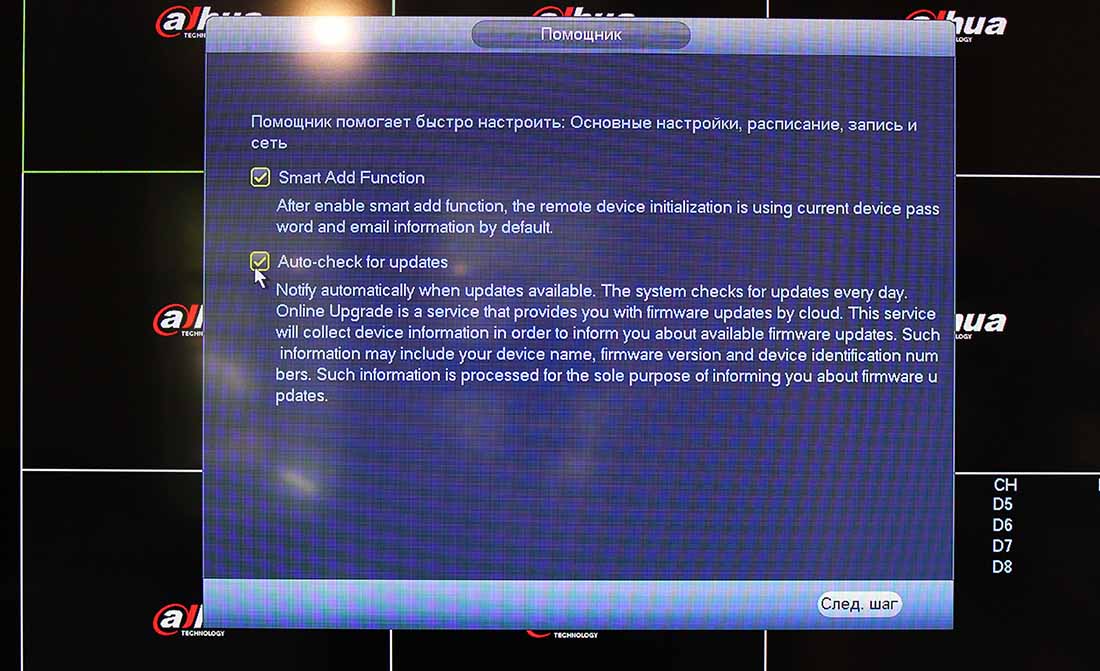
Если у Вас в сети уже есть подключённые IP камеры Dahua ставим галочку Smart Add Function и нажимаем След. шаг
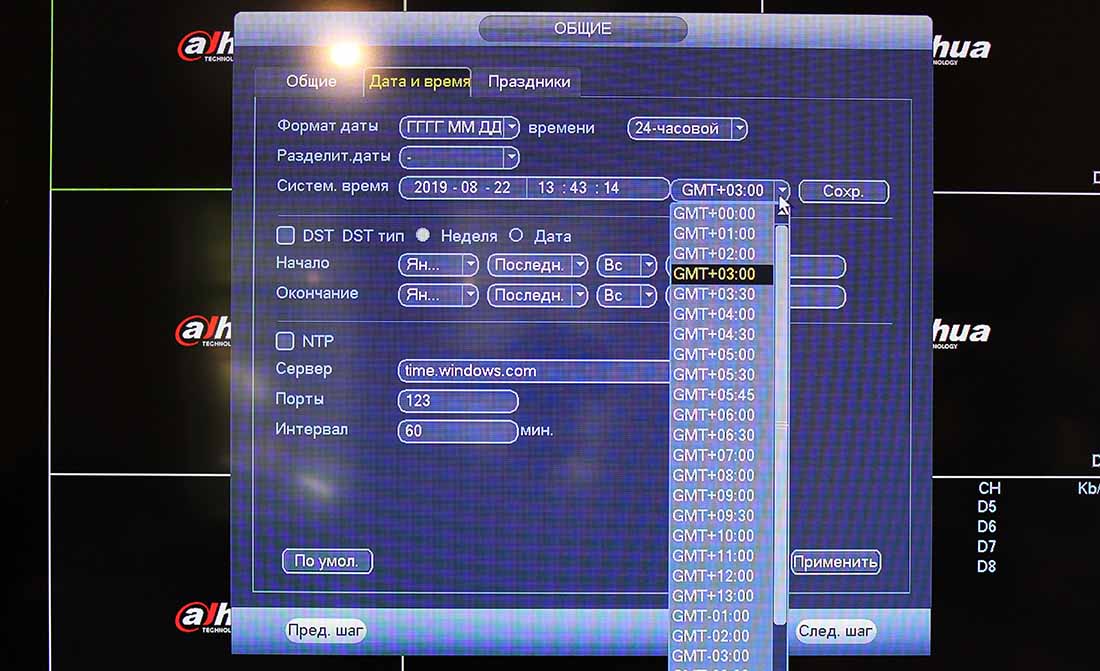
Далее нам нужно установить правильное время во вкладке Дата и время
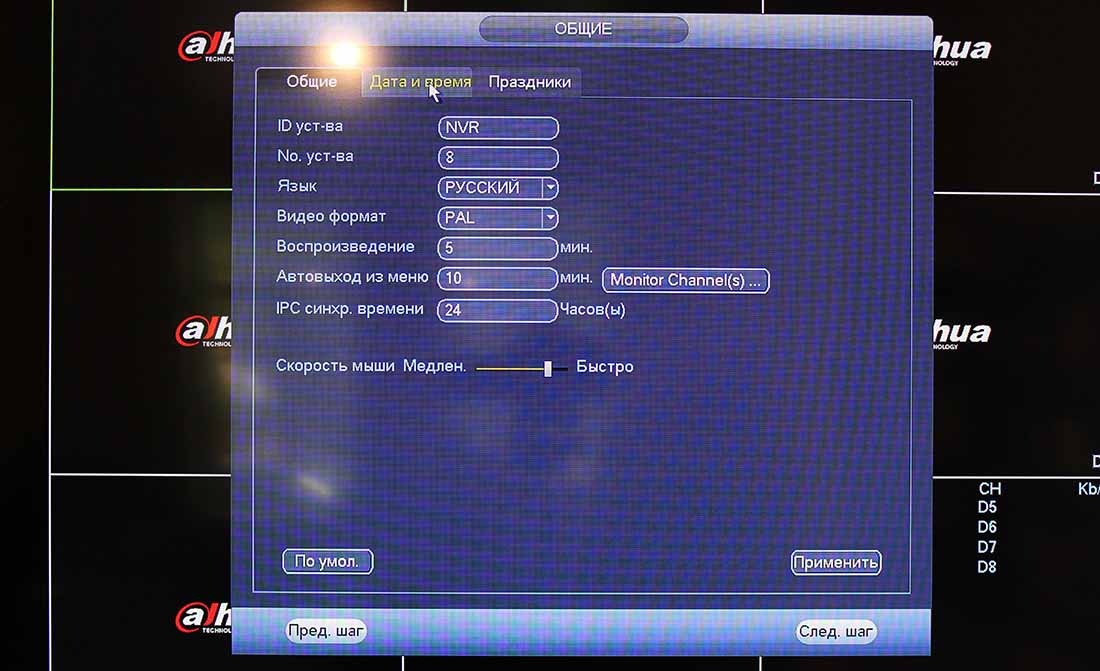
Выбираем правильный часовой пояс, устанавливаем дату, время нажимаем Сохранить и След. шаг
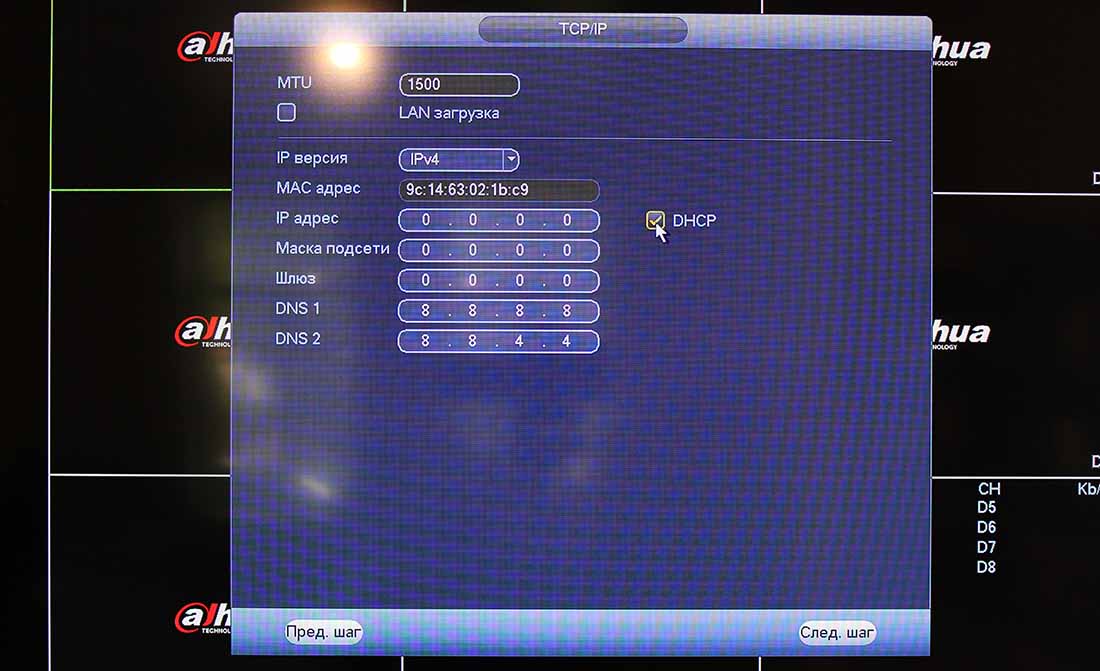
Затем важный шаг - установка сетевых настроек. Если вы их не знаете, то просто, установите - DHCP и нажмите След. шаг
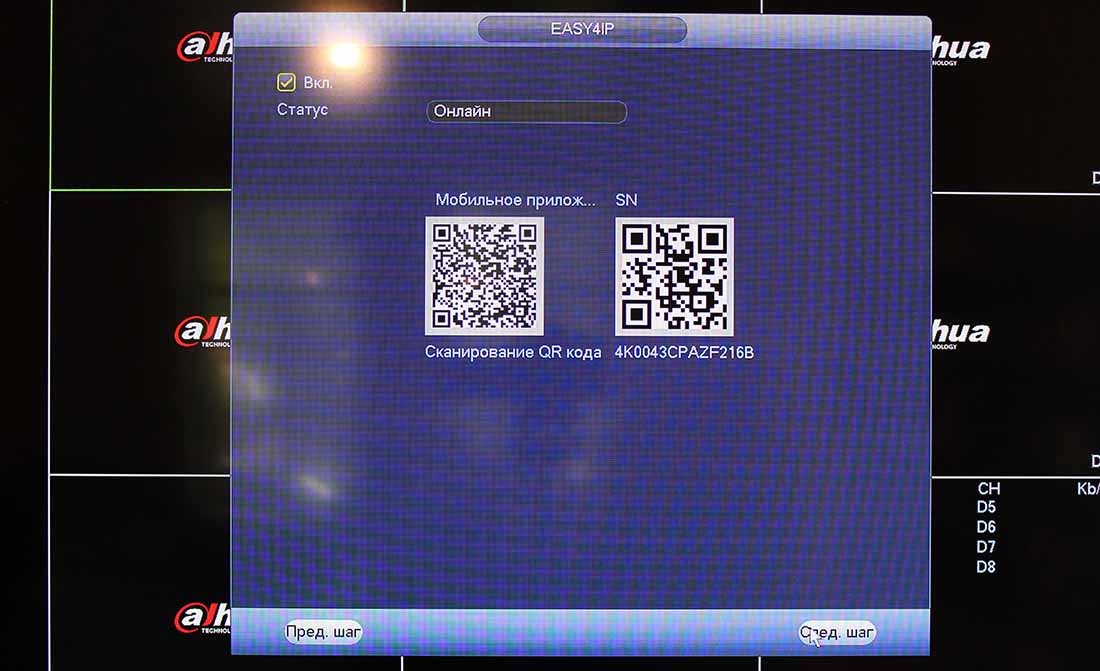
Во следующей вкладке можно включить удалённый доступ к видео регистратору. Перейти на мобильное приложение через QR код, а так же указан сам серийный номер видеорегистратора.
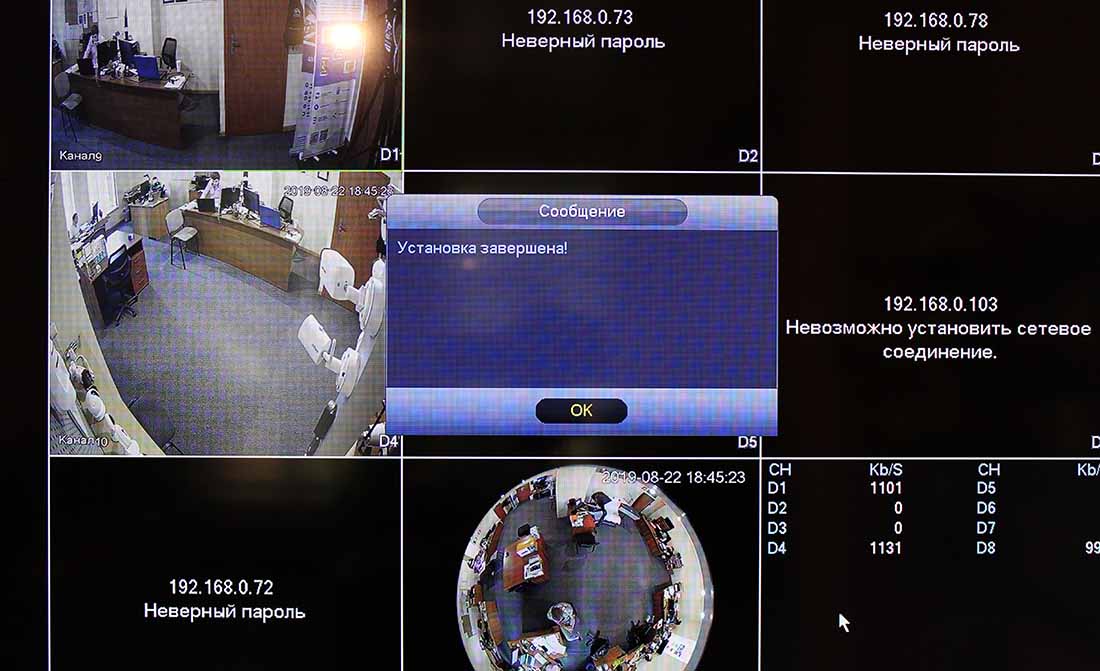
Если у Вас в сети есть подключённые IP камеры, видеорегистратор попытается добавить их автоматически при условии одинаковых паролей на камере и видеорегистраторе.
Нажимаем След. шаг
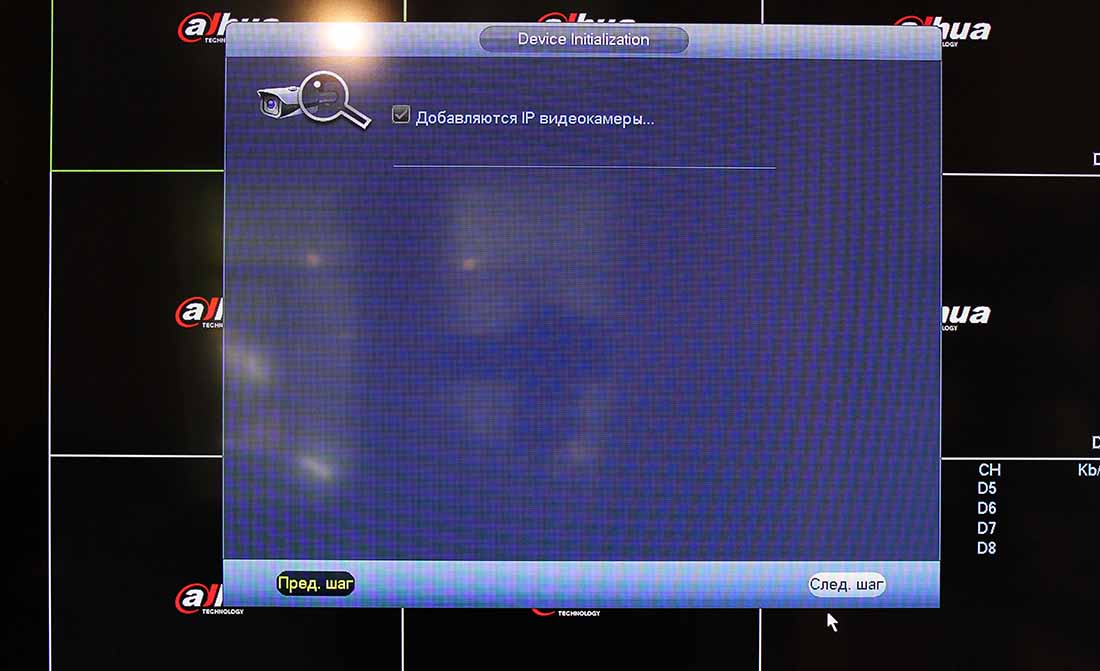
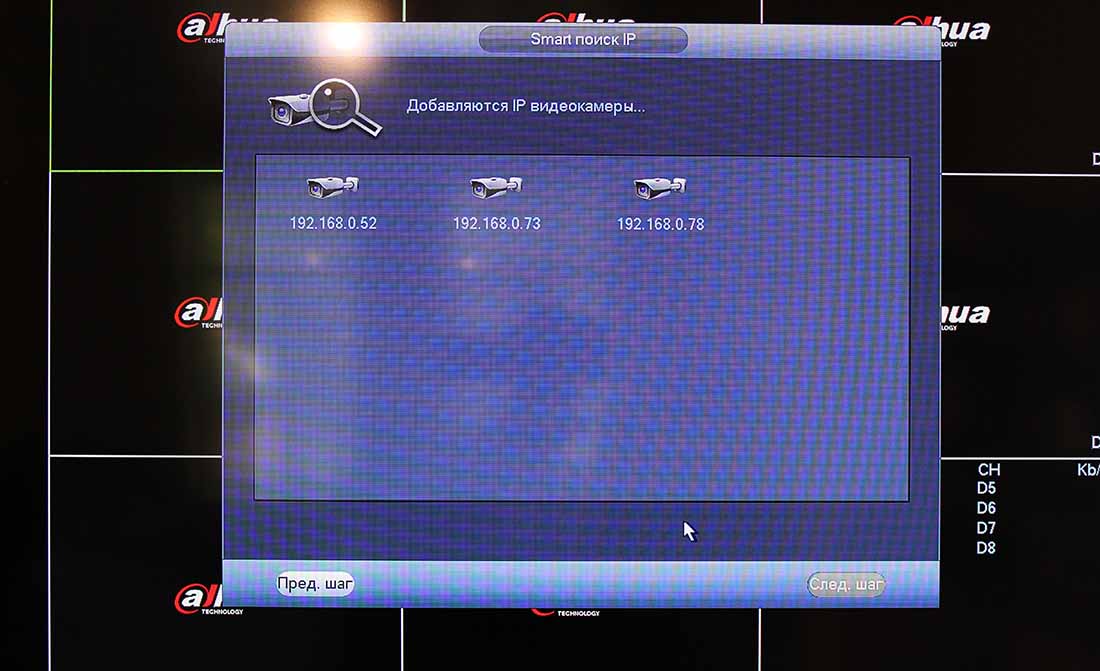
Список обнаруженных камер. Нажимаем След. шаг
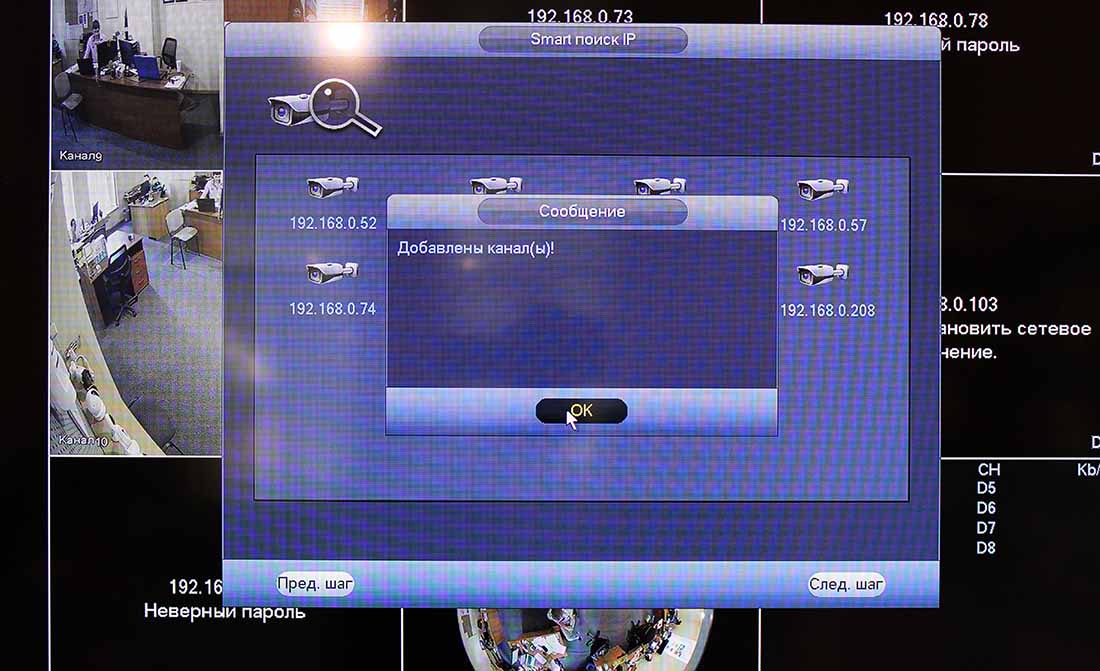
Камеры успешно добавлены. Нажимаем Ок и След. шаг
В следующем шаге нам предлагают установить расписание записи. По умолчанию установлена постоянная, круглосуточная запись.
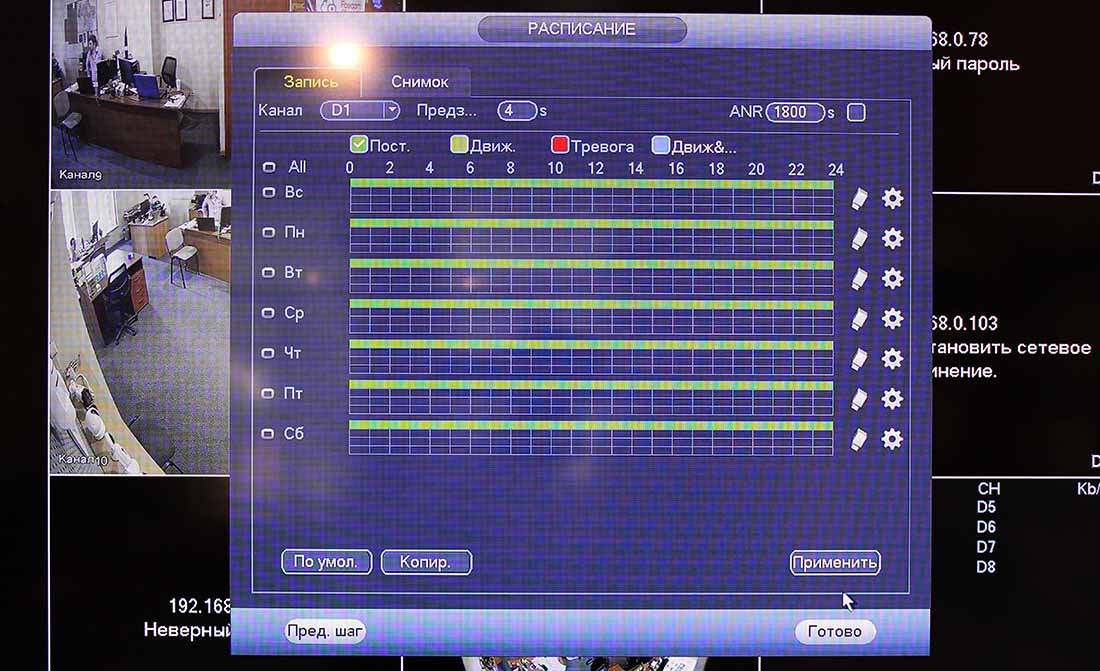
На этом базовая настройка видеорегистратора закончена.
Надеемся данная статья была полезной. Если у Вас возникнут вопросы, пишите в чат или звоните в нашу техническую поддержку.