Всё для победы
  Видеонаблюдение
  Домофоны
  Сигнализация
  Контроль доступа
  Умный дом
  Сетевое оборудование
  Электропитание
  Металлодетекторы
  Аксессуары
  Акции
Акции  Распродажа
 Постоянная запись на SD-карту памяти IP-камеры Milesight
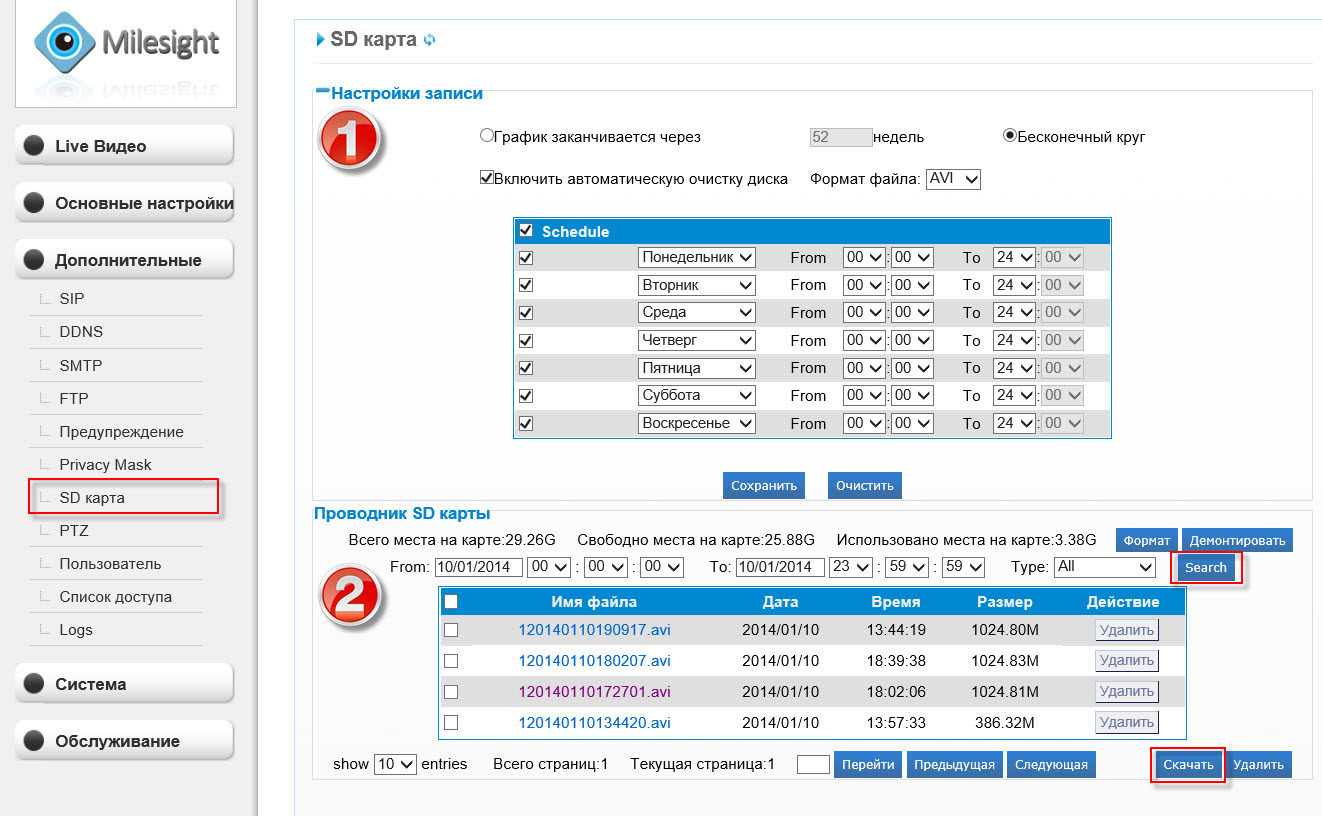
Для настройки постоянной записи на SD-карту памяти заходим в меню «Configuration» - «Дополнительно» - «SD карта».
1. На закладке «Настройки записи» заполняем «Schedule» (расписание) дни недели и время в которое камера должна записывать. Отмечаем радиокнопку «Бесконечный круг» - это означает, что наше расписание будет выполняться, пока мы его сами не отключим. Также можно выбрать «График заканчивается через» - расписание записи будет отменено через определенное количество недель (автоматическая запись будет отключена). Очистка диска – когда дисковое пространство на SD- карте памяти закончится, будет удалено 6 Гб старых записей, и на их место будут записываться новые. После конфигурирования расписания нажимаем кнопку «сохранить».
2. Записанные видеокамерой файлы появляются на закладке «Проводник SD карты». Для поиска необходимой записи, нужно выбрать дату-время, тип записи и нажать кнопку «Search». Видеофайлы записываются на карту памяти частями по 1Гб. Записанный файл можно загрузить на компьютер, для этого надо поставить галочку напротив нужного файла и нажать кнопку «Download». Кнопкой «Delete» отмеченные файлы можно удалить.
SD-карты памяти на 32 Гб, при максимальном разрешении и постоянной записи, хватает примерено на 1.5 суток.
Когда активна постоянная запись на карту памяти не будет записываться видео по «Alarm Event». В этом случае есть возможность записывать только фотографии.
Для записи видео со звуком не забывайте активировать на страничке Аудио, пункт «Включить аудио» в меню Audio.